

—Produits—
 Téléphone +8618073152920
 WhatsApp:+8615388025079
Address:Chambre 102, District D, Parc industriel de Houhu, District de Yuelu, Ville de Changsha, Province du Hunan, Chine
Support technique
Temps:2026-01-30 09:50:11 Popularité:704
Le processus d'intégration avec la plateforme akenza.io via le protocole MQTT nécessite de compléter des étapes telles que la configuration de l'appareil, la création du flux de données, l'enregistrement de l'appareil et l'implémentation du code. Ci-dessous se trouve un guide détaillé, basé sur la documentation officielle d'akenza et les fonctionnalités du protocole MQTT, expliquant comment réaliser l'intégration étape par étape.
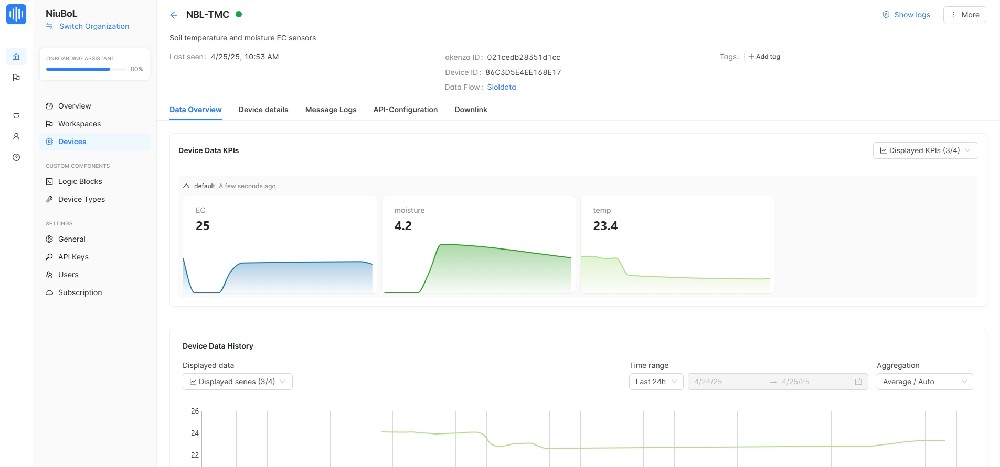
- Visitez la page d'inscription à https://akenza.io et créez un compte. Si vous avez déjà un compte, connectez-vous directement.
- Après la connexion, vous serez dirigé vers le tableau de bord de la plateforme akenza.
- La plateforme akenza prend en charge le protocole MQTT et utilise Eclipse Mosquitto comme broker MQTT. La plateforme agit en tant que broker, et les appareils agissent en tant que clients MQTT.
Un flux de données définit comment les appareils communiquent avec la plateforme akenza via MQTT.
- Dans le tableau de bord akenza, cliquez sur « Data Flow » dans le menu de gauche.
- Cliquez sur le bouton « Create Data Flow ».
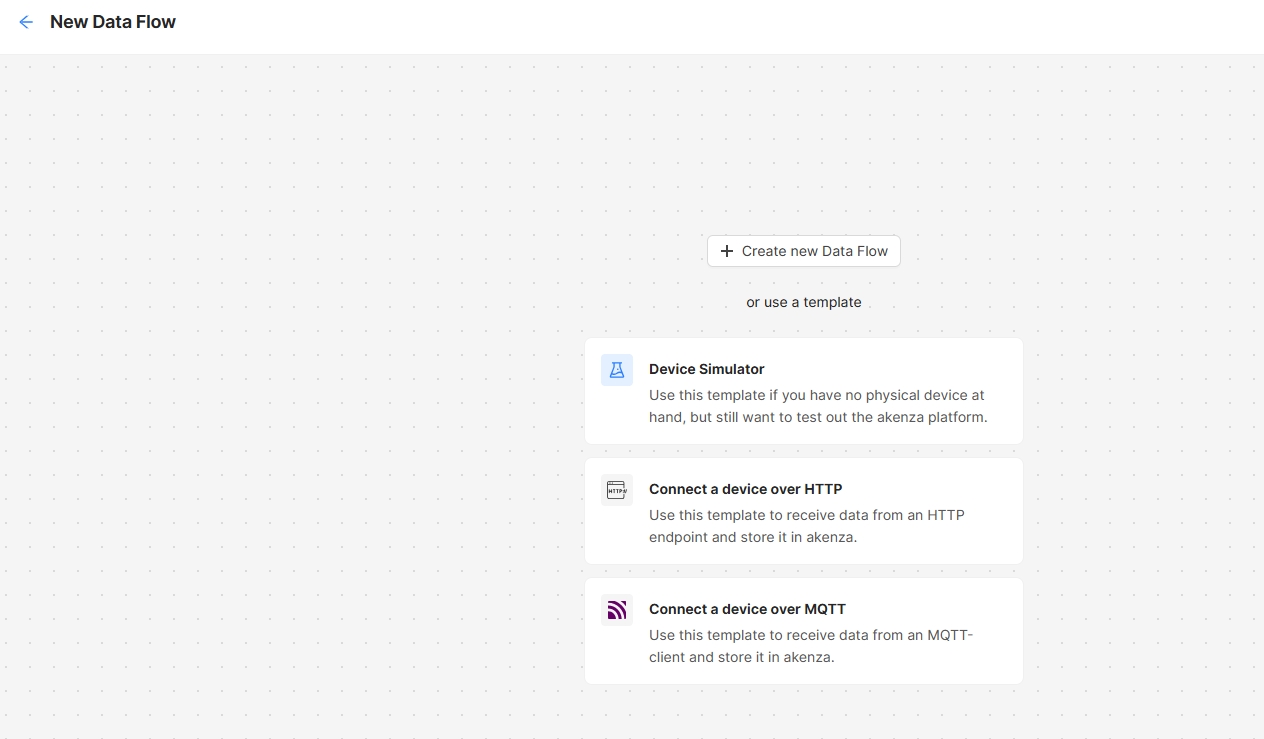
- Dans le type de connexion, sélectionnez « Connect a device over MQTT ».
- Type d'appareil : Sélectionnez « Passthrough » pour recevoir les formats de données brutes (le format JSON est recommandé).
- Connecteur de sortie : Choisissez la destination de stockage des données, telle que la base de données akenza (base de données par défaut) ou d'autres connecteurs pris en charge comme InfluxDB ou Webhook.
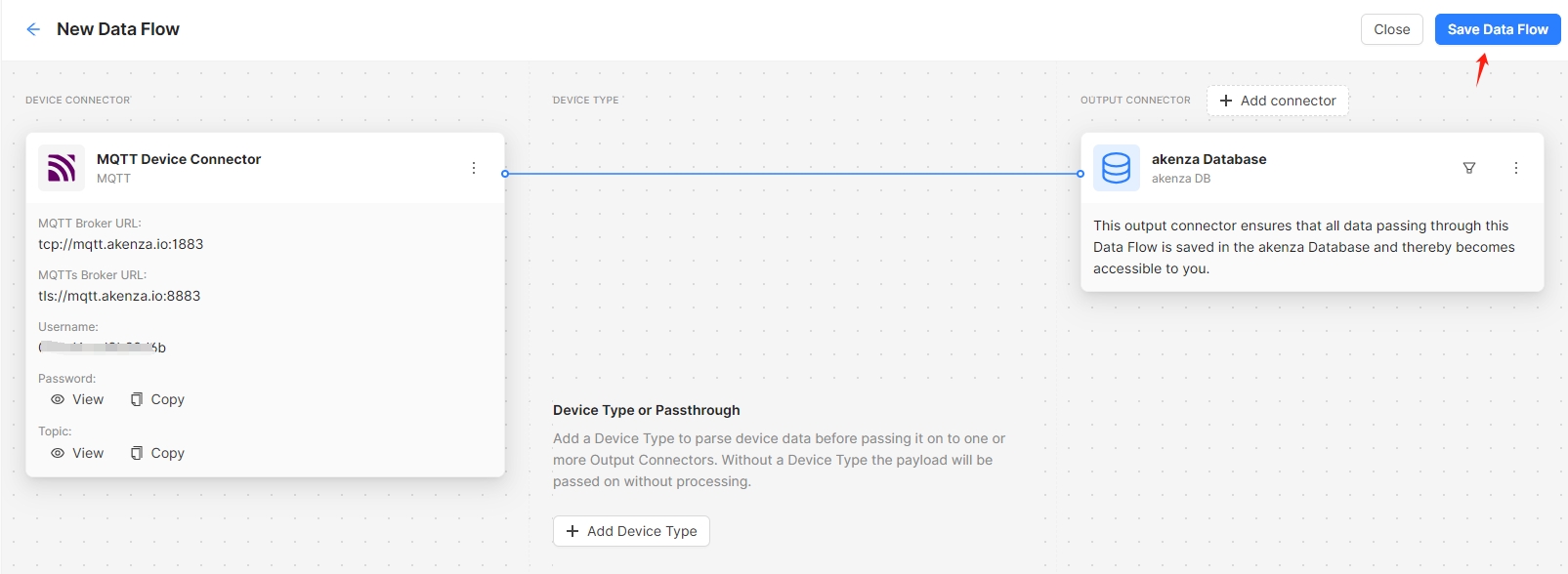
- Après la création du flux de données, le système générera automatiquement un secret (clé) pour l'authentification de l'appareil.
- Enregistrez ce secret, car il sera utilisé dans la structure du topic MQTT et la connexion de l'appareil.
- Après avoir confirmé vos paramètres, cliquez sur « Create » pour enregistrer le flux de données.
- Dans le menu de gauche, cliquez sur « Workspace ».
- Cliquez sur le bouton « Create Device ».
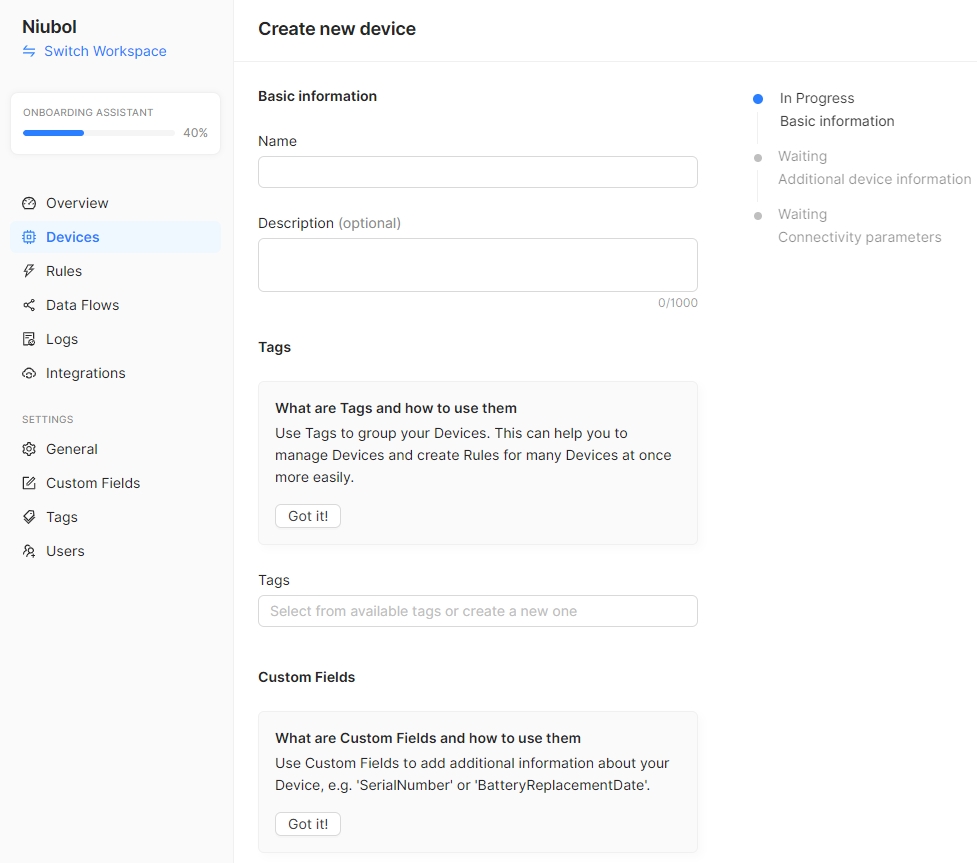
- Nom de l'appareil : Nommez votre appareil, par ex. « Weather sensor » ou « Soil sensor ».
- Description (facultative) : Ajoutez une description pour l'appareil.
- Tags/Champs personnalisés (facultatifs) : Ajoutez des tags ou des champs personnalisés pour la catégorisation.
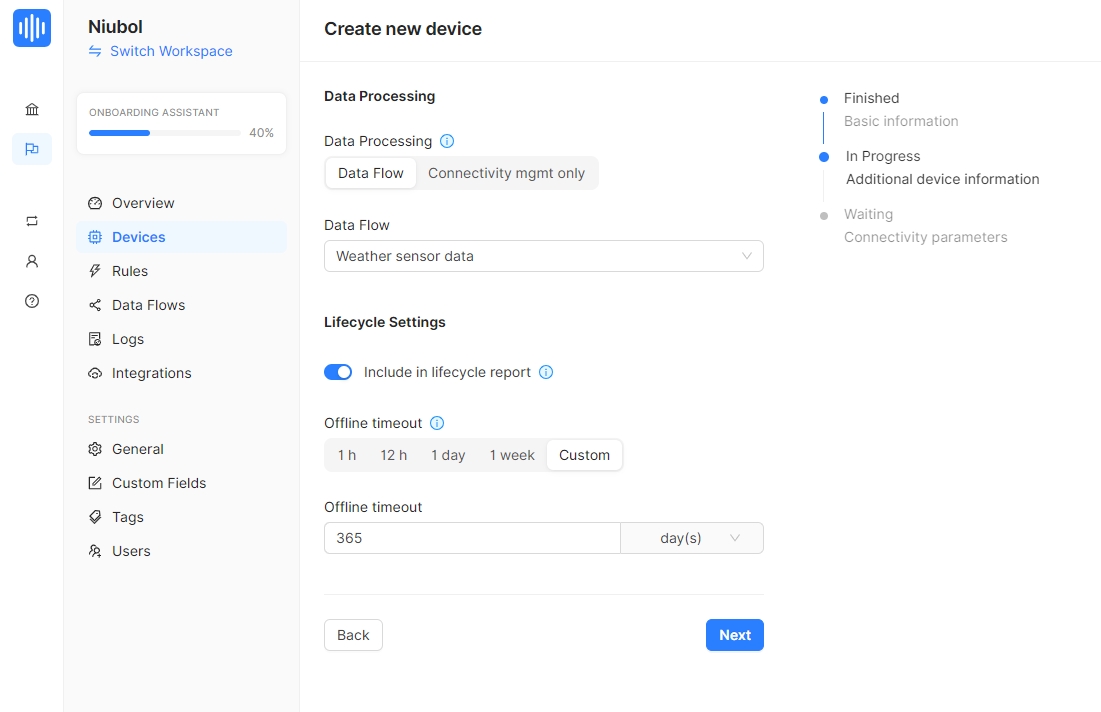
- Flux de données : Sélectionnez le flux de données MQTT créé à l'étape précédente.
- Cliquez sur « Generate ID » pour générer un ID unique pour l'appareil.
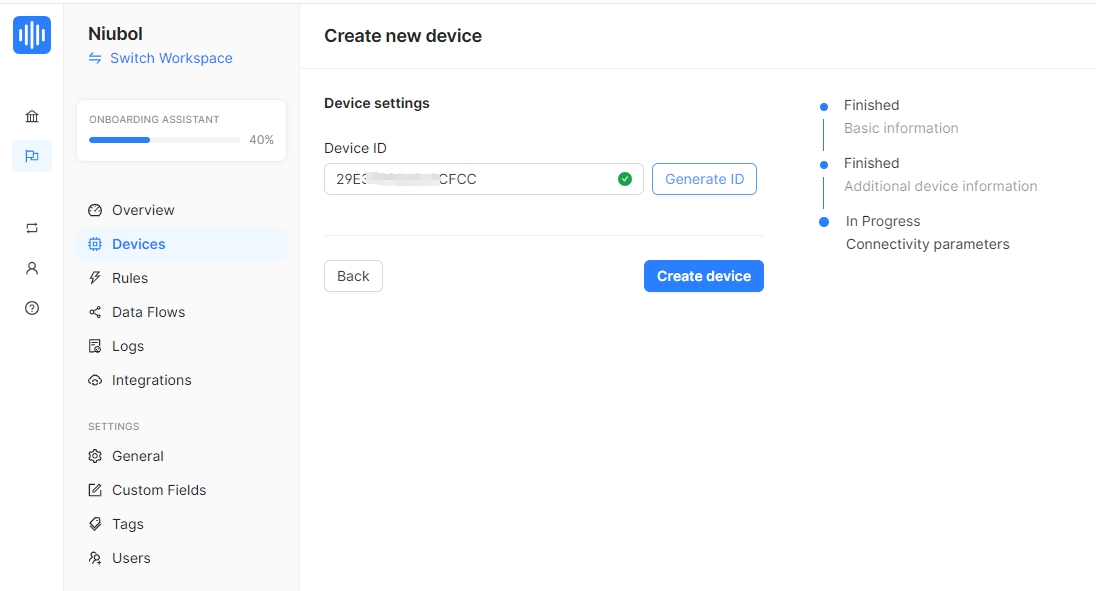
- Cliquez sur « Create Device » pour terminer l'enregistrement de l'appareil.
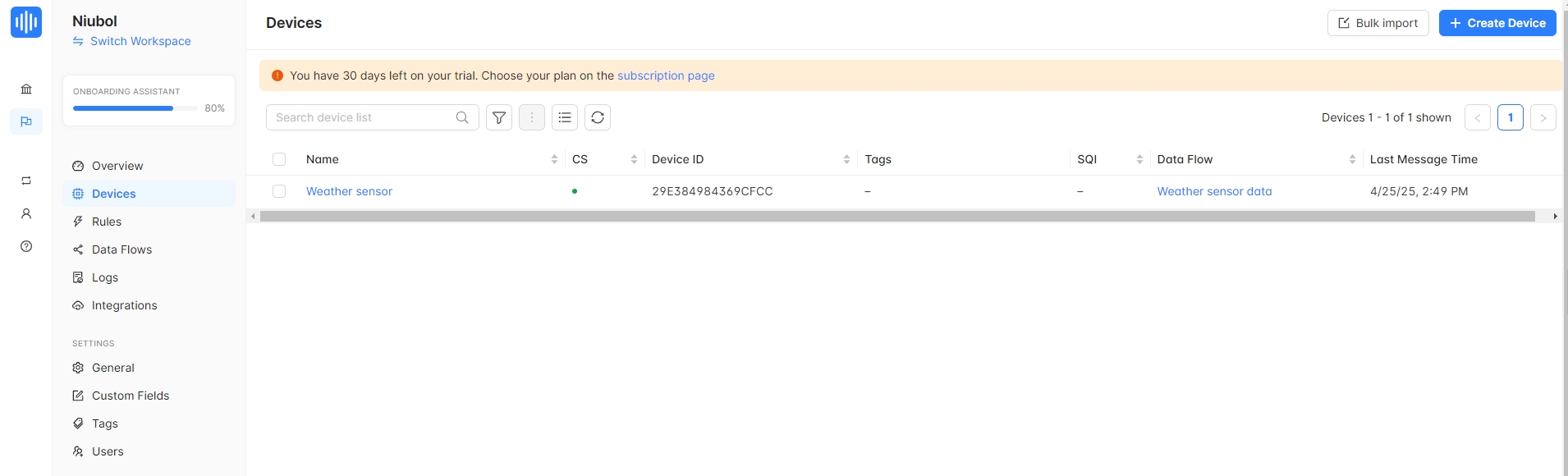
- Après l'enregistrement, trouvez l'appareil dans le menu Devices et cliquez pour accéder à la page des détails de l'appareil.
- Dans la page des détails de l'appareil sous l'onglet « API-Configuration », obtenez les informations suivantes :
- Hôte du broker MQTT : Typiquement mqtt.akenza.io.
- Nom d'utilisateur MQTT : Nom d'utilisateur.
- Mot de passe MQTT : Mot de passe.
- Topic Uplink : /up/{secret}/id/{deviceId}.
- Topic Downlink (facultatif) : /down/{secret}/id/{deviceId}.
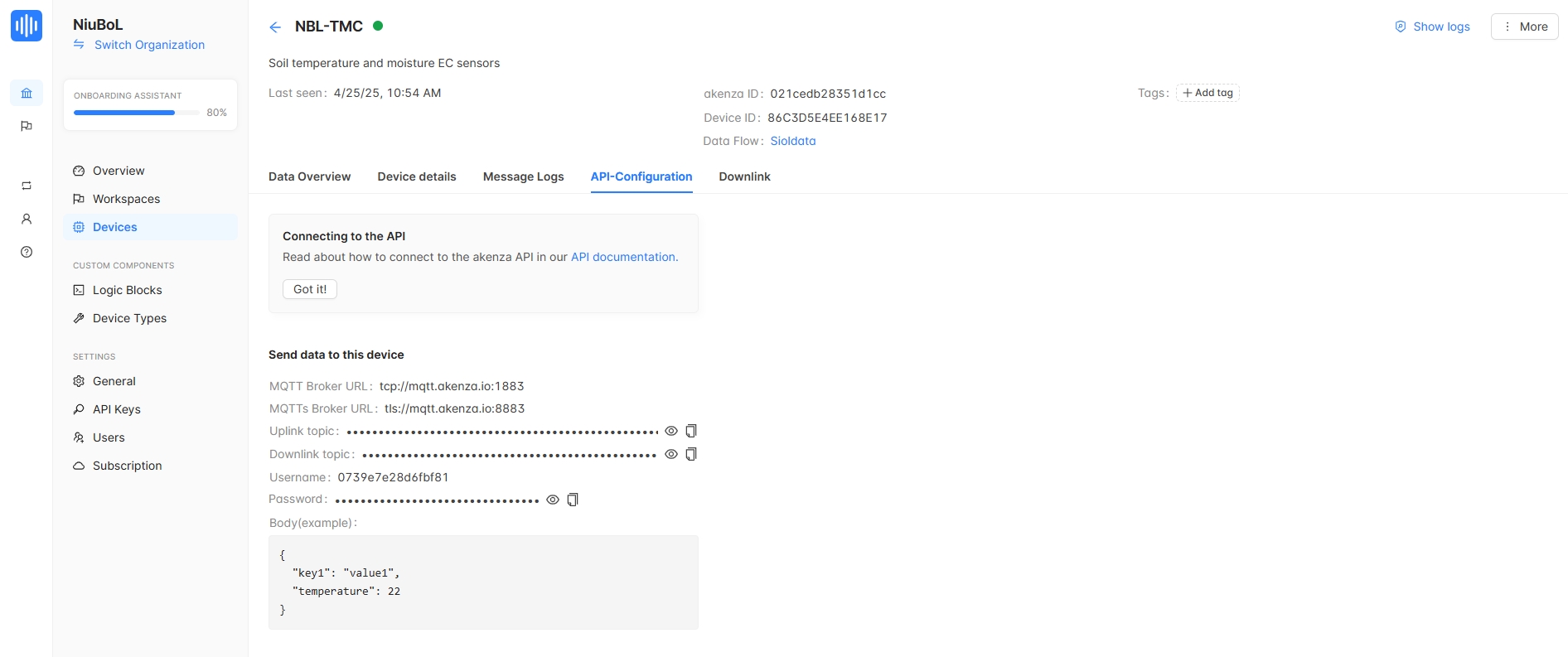
En utilisant un appareil tel que le capteur Niubol ou un autre appareil compatible MQTT, configurez-le pour se connecter au broker MQTT akenza. Les instructions suivantes supposent que vous utilisez le collecteur de données Niubol.
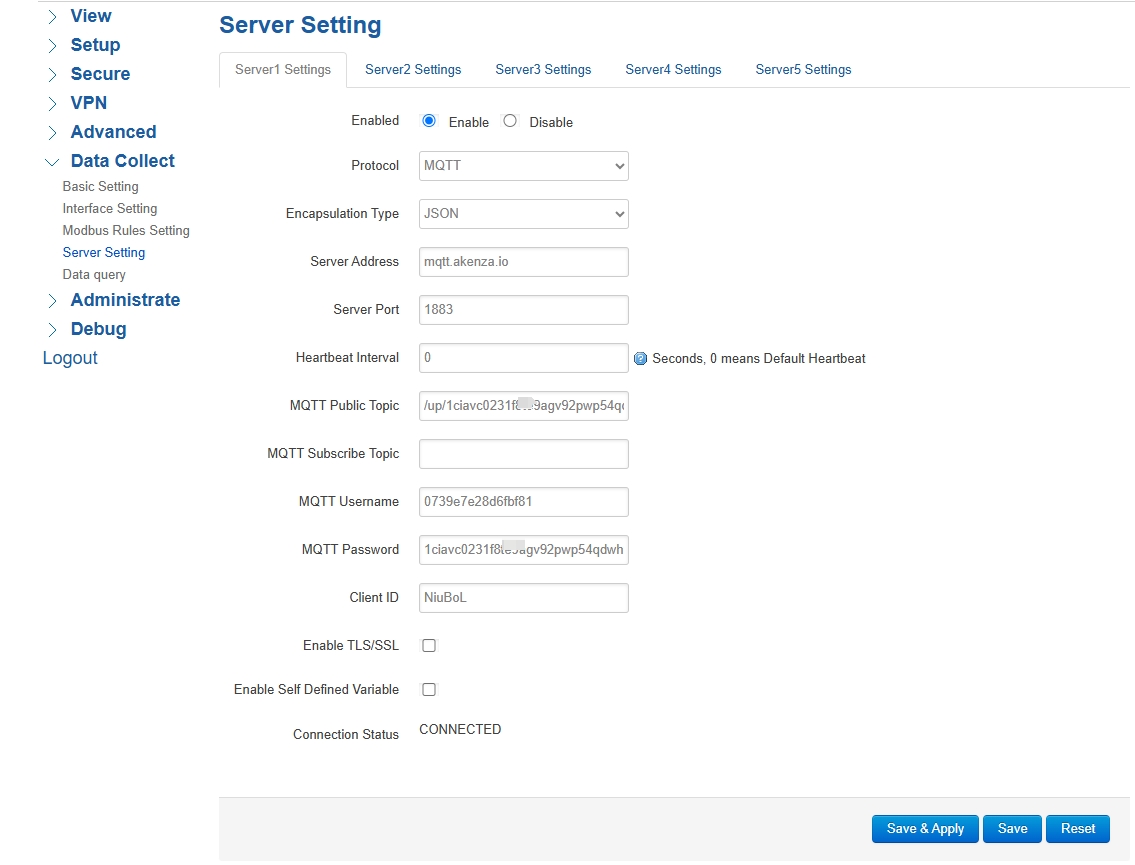
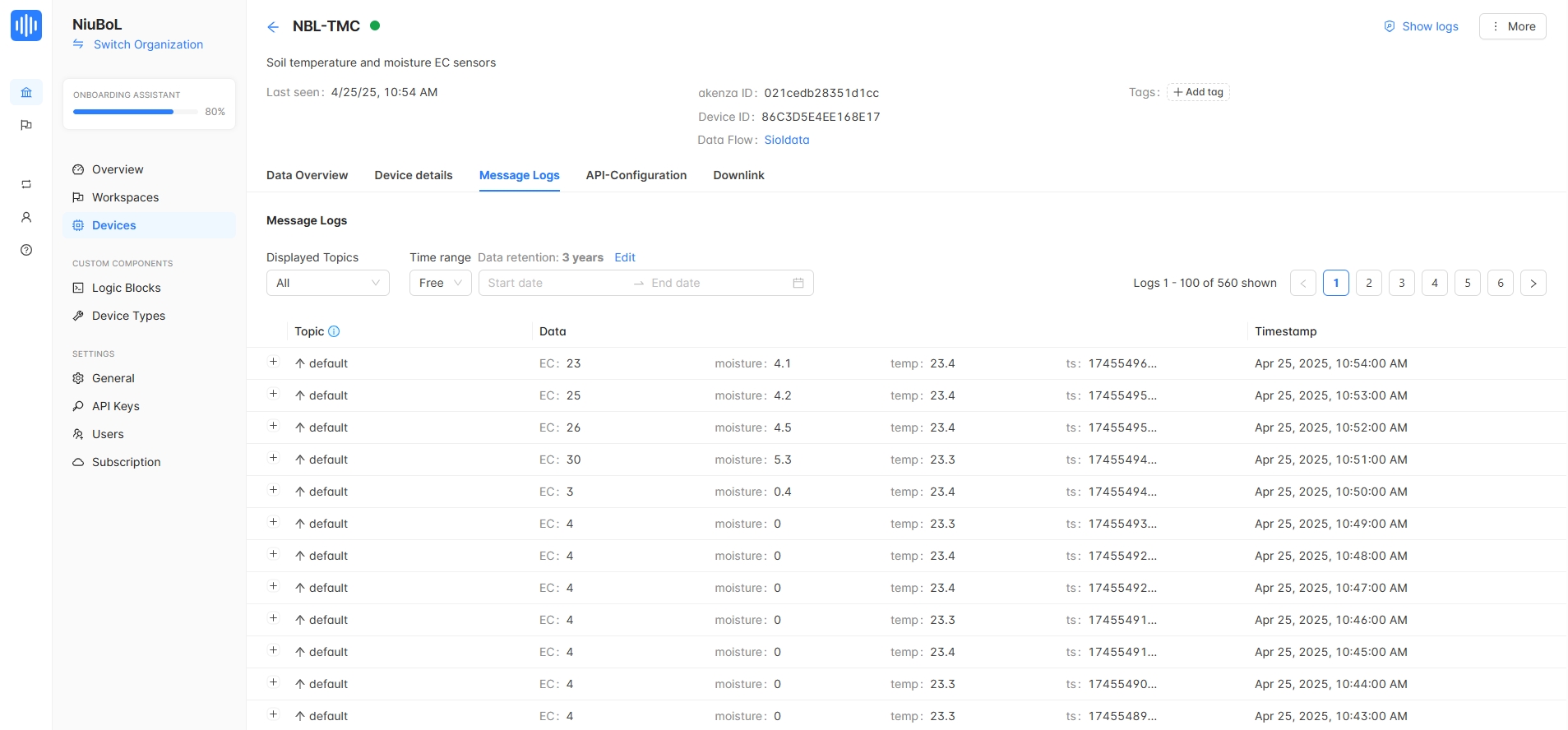
- Dans l'espace de travail de la plateforme akenza, trouvez votre appareil et accédez à sa page de détails.
- Sous l'onglet « Message Logs », affichez les données uplink envoyées par l'appareil.
- Les données devraient apparaître au format JSON, par ex. {"sensor":"temperature","value":25.5}.
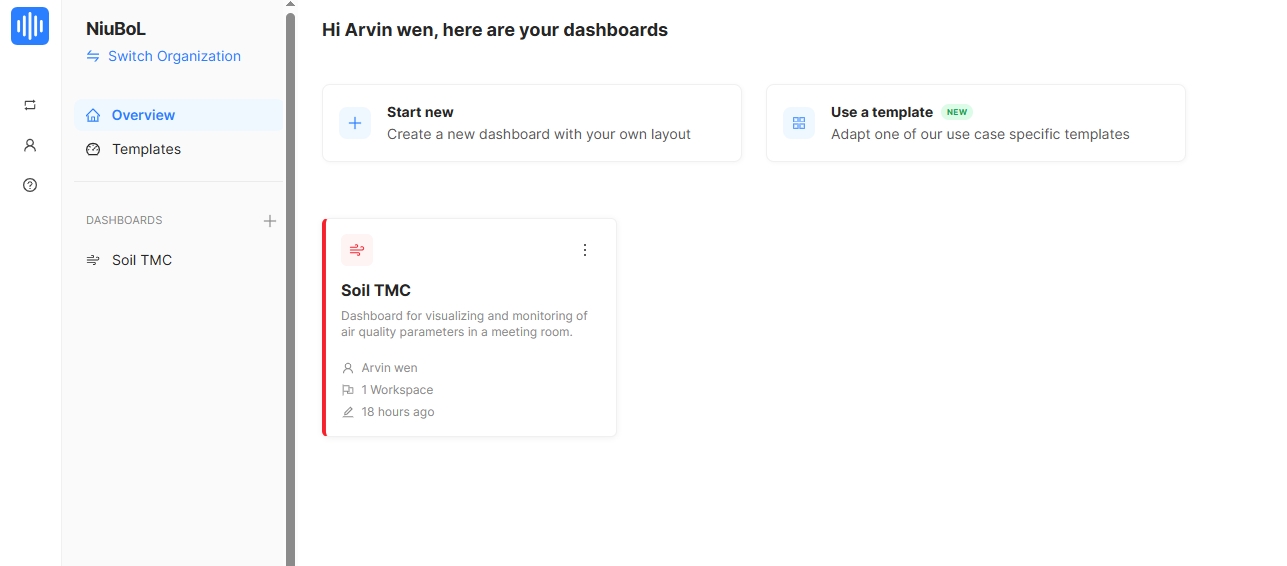
- Dans l'onglet Dashboard Builder, affichez les KPI de l'appareil et les graphiques de données historiques.
- Si un topic downlink est configuré, vous pouvez tester l'envoi de commandes à l'appareil.
Pour une sécurité renforcée, il est recommandé d'utiliser le chiffrement TLS :
1. Utilisez le port 8883 au lieu de 1883 pour une communication chiffrée.
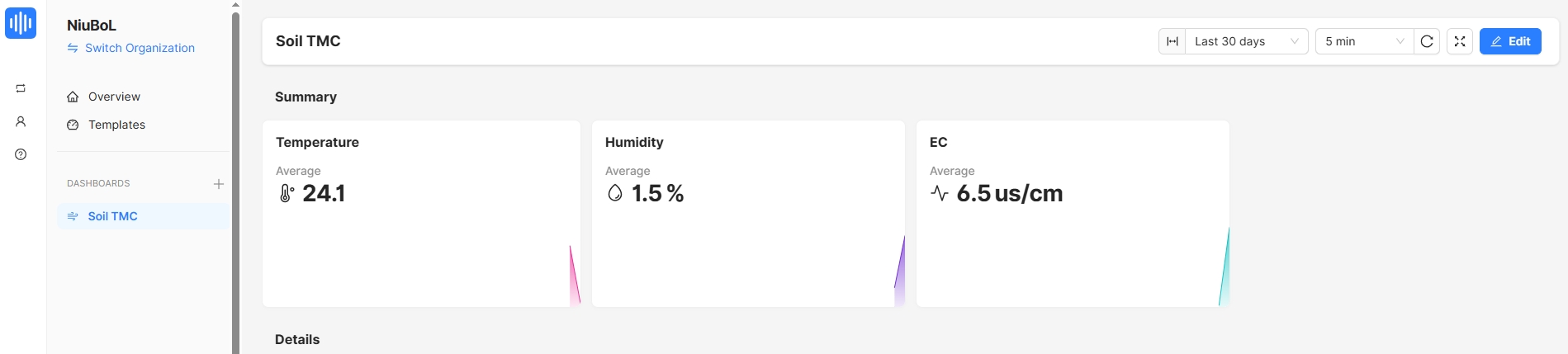
- akenza prend en charge deux méthodes d'authentification :
- Secrets Uplink : Utilisez une clé partagée comme mot de passe MQTT.
- JWT : Utilisez la clé privée de l'appareil pour générer un JWT comme mot de passe (plus sécurisé, nécessite une configuration supplémentaire).
- Choisissez le type d'authentification lors de la création du flux de données.
- Format du topic Uplink : /up/{secret}/id/{deviceId}.
- Format du topic Downlink : /down/{secret}/id/{deviceId}.
- Assurez-vous que les topics correspondent à la configuration de l'appareil.
- Si la connexion échoue, vérifiez :
- Assurez-vous que le nom d'utilisateur MQTT, le mot de passe et le topic sont corrects.
- Vérifiez que la connexion réseau est stable (Wi-Fi ou réseau cellulaire).
- Assurez-vous que les ports ne sont pas bloqués par un pare-feu (1883 ou 8883).
- Utilisez un moniteur série ou des journaux pour afficher les codes d'erreur.
- akenza accepte les messages MQTT formatés en JSON, assurez-vous donc que les données envoyées par l'appareil sont au format correct.
- Documentation officielle d'akenza : Connectivité MQTT :
https://docs.akenza.io/akenza.io/get-started/your-data-flow/device-connector/mqtt
- Tutoriel : Comment intégrer un appareil Arduino via MQTT sur akenza :
https://docs.akenza.io/akenza.io/tutorials/add-devices/how-to-integrate-an-arduino-device-via-mqtt-on-akenza
Précédent:Comment connecter le capteur NiuBoL à la plateforme IoT Thinger via le protocole MQTT
Suivant:Testeur portable multiparamétrique : mode d'emploi du logiciel informatique
Recommandations associées
Catalogue des Capteurs & Stations Météo
 Catalogue des Capteurs Agricoles et Stations Météorologiques - NiuBoL.pdf
Catalogue des Stations Météorologiques - NiuBoL.pdf
Catalogue des Capteurs Agricoles - NiuBoL.pdf
Catalogue des Capteur de qualité de l'eau - NiuBoL.pdf
Related products
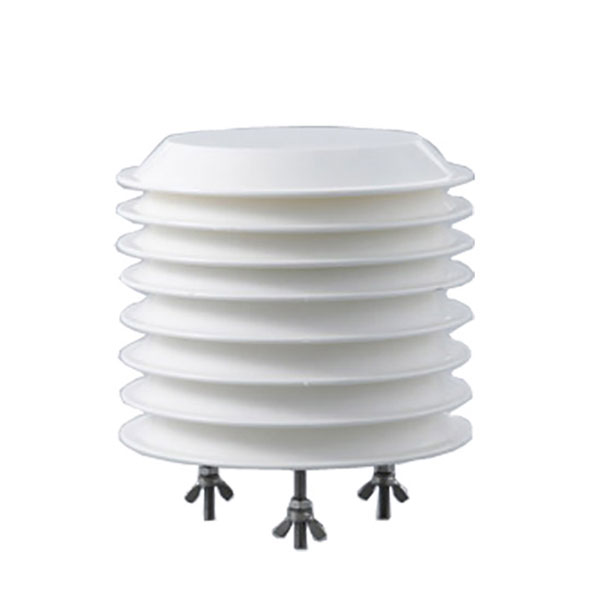 Capteur combiné de température de l'air et d'humidité relative
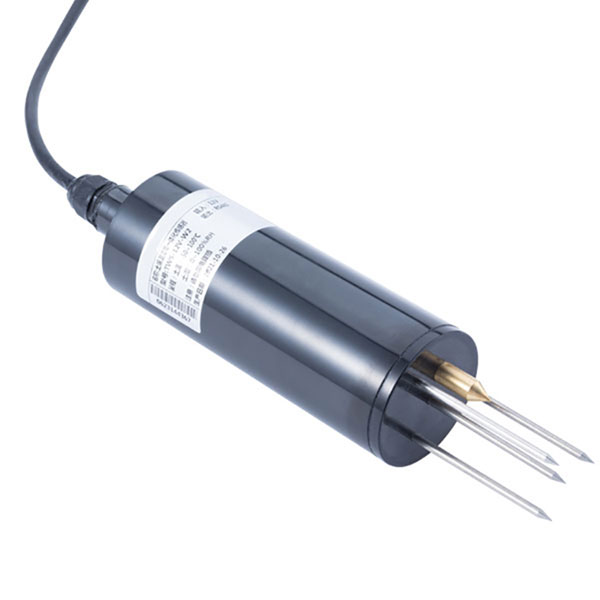 Capteur de température et d'humidité du sol pour l'irrigation
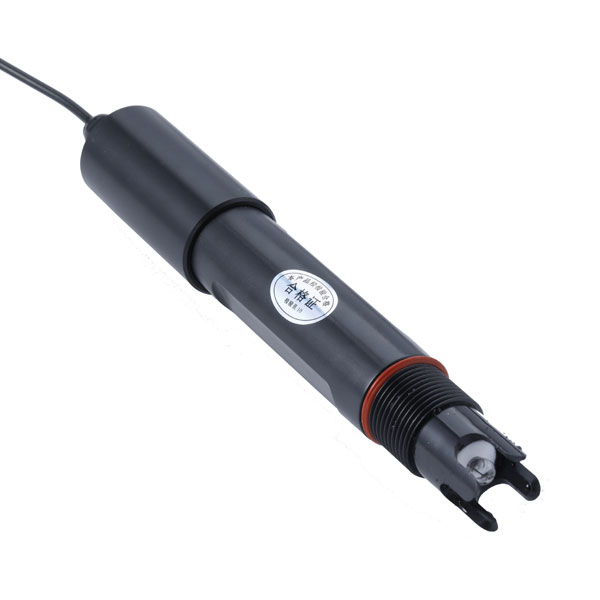 Capteur de pH du sol RS485, instrument de test du sol, pH-mètre pour l'agriculture.
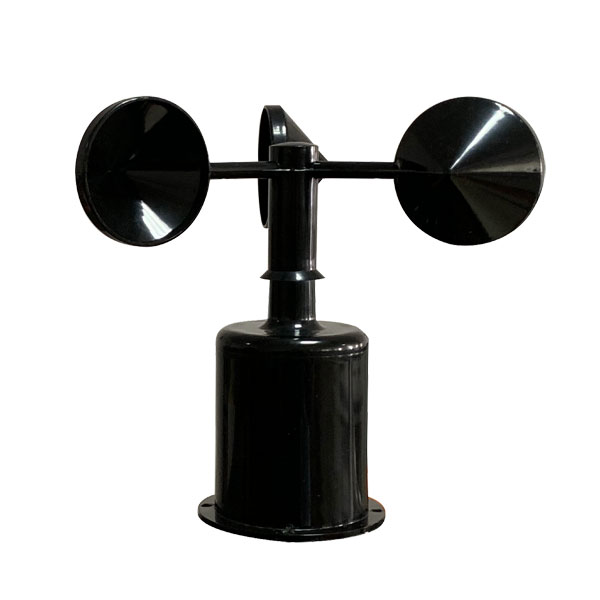 Capteur de vitesse du vent Sortie Modbus/RS485/Analogique/0-5V/4-20mA
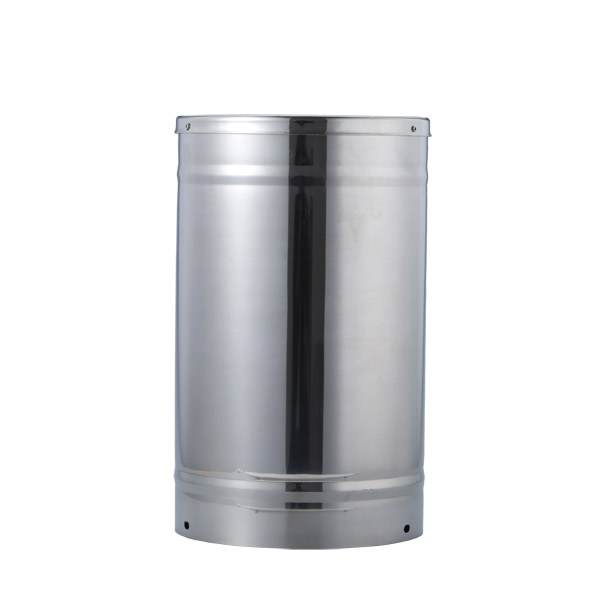 Pluviomètre à auget basculant pour la surveillance météorologique capteur automatique de précipitations RS485/···
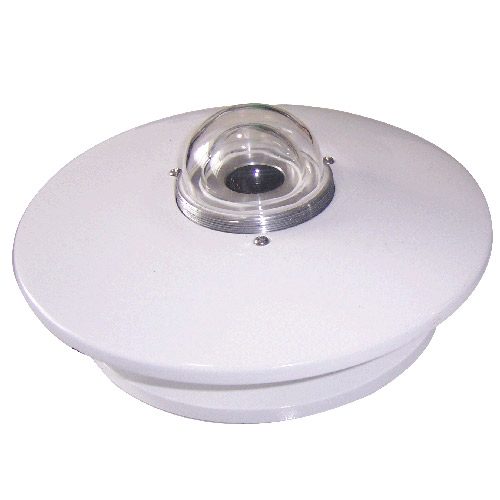 Pyranomètre Capteur de rayonnement solaire 4-20mA/RS485
Capture d'écran, WhatsApp pour identifier le code QR
Numéro WhatsApp:+8615388025079
(Cliquez sur WhatsApp pour copier et ajouter des amis)