

—Produits—
 Téléphone +8618073152920
 WhatsApp:+8615388025079
Address:Chambre 102, District D, Parc industriel de Houhu, District de Yuelu, Ville de Changsha, Province du Hunan, Chine
Support technique
Temps:2026-01-30 09:46:38 Popularité:669
Cette page[](https://docs.thinger.io/mqtt) explique comment connecter les appareils Niubol à la plateforme Thinger.io via le protocole MQTT. MQTT est un protocole de messagerie publish/subscribe léger, parfaitement adapté à la communication entre les appareils IoT et les plateformes. Ci-dessous, je résumerai le contenu de la page et fournirai un guide étape par étape sur la façon de connecter votre appareil à la plateforme Thinger.io en utilisant MQTT.
Cet article détaille comment le capteur NiuBoL, via un enregistreur de données (passerelle/enregistreur de données), utilise le protocole MQTT pour se connecter à la plateforme Thinger.io. Thinger.io prend en charge le protocole MQTT, permettant aux appareils de communiquer avec la plateforme en publiant (Publish) et en s’abonnant (Subscribe) aux messages. Les appareils doivent utiliser des formats de topics MQTT spécifiques et s’authentifier via un jeton d’appareil. Cet article explique également comment configurer le client MQTT, se connecter au serveur MQTT de Thinger.io, publier et s’abonner aux données, ainsi que gérer les propriétés des appareils, les ressources et les callbacks.
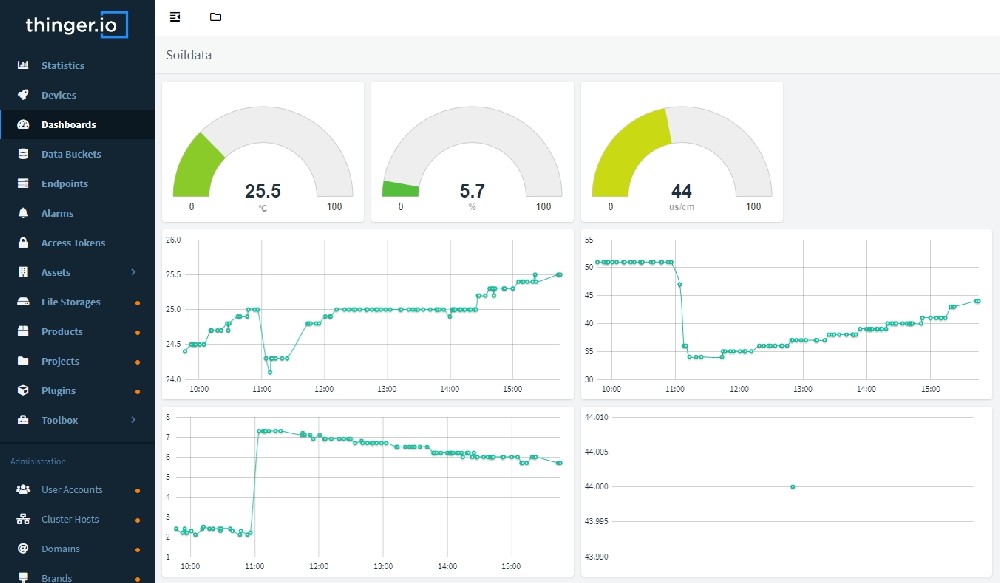
- Vous possédez déjà un compte Thinger.io. Sinon, veuillez vous inscrire.
- Votre appareil prend en charge le protocole MQTT.
- Ouvrez votre navigateur, accédez à Thinger.io et connectez-vous avec votre nom d’utilisateur et votre mot de passe.
- Dans le menu de gauche, cliquez sur « Devices ».
- Cliquez sur le bouton « Add Device ».
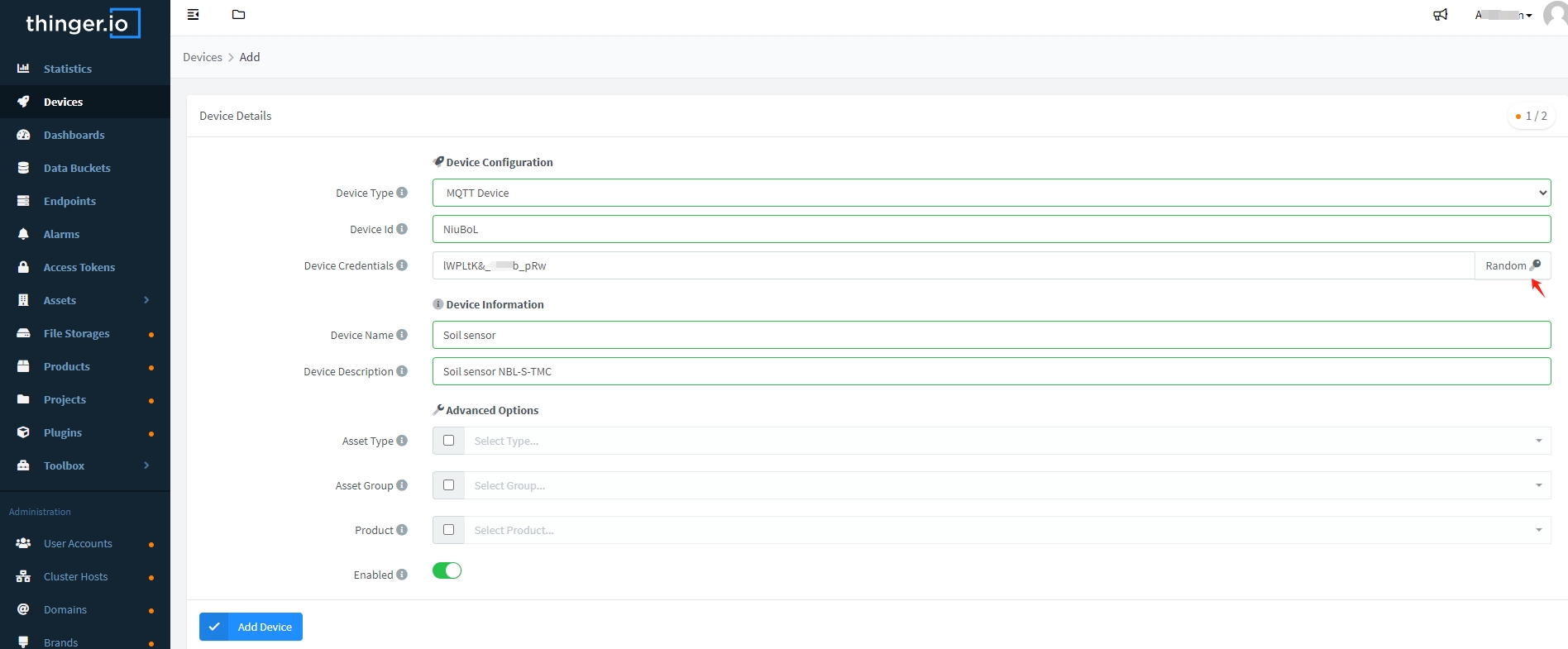
- Type d’appareil : Sélectionnez « MQTT Device ».
- Identifiant de l’appareil : Entrez un nom d’appareil unique, par exemple « NiuBoL ».
- Identifiants de l’appareil : Il s’agit du mot de passe de sécurité de l’appareil, qui peut être généré aléatoirement à l’aide du bouton en bas. Copiez et enregistrez ce jeton pour une utilisation ultérieure.
- Description : Facultatif, remplissez une description comme « Mon appareil MQTT », j’ai utilisé « Soil sensor NBL-S-TMC ».
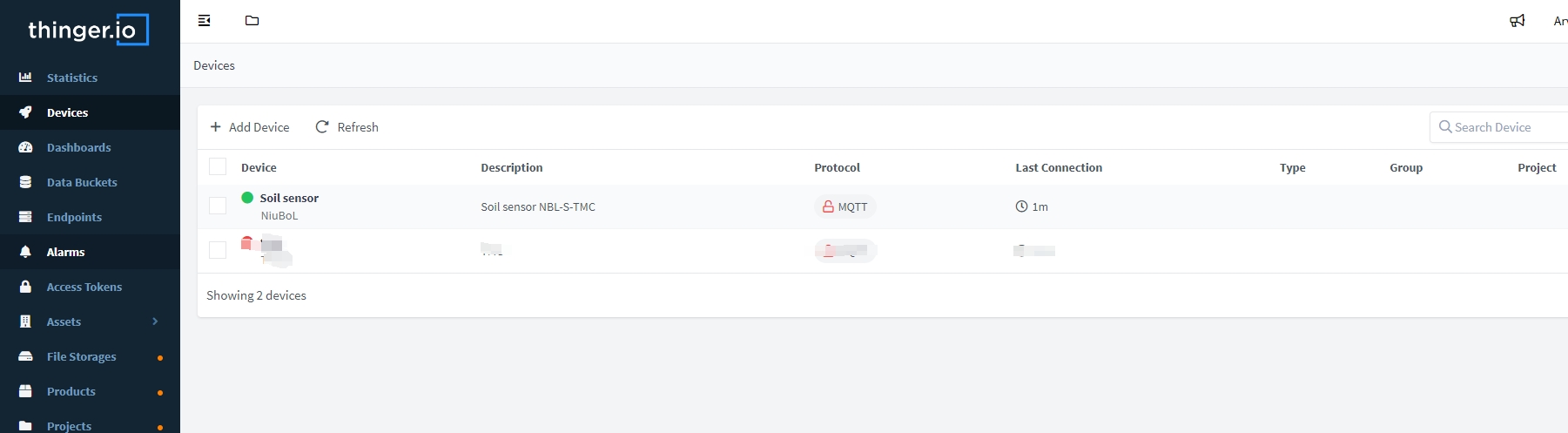
- Cliquez sur « Add Device » pour enregistrer.
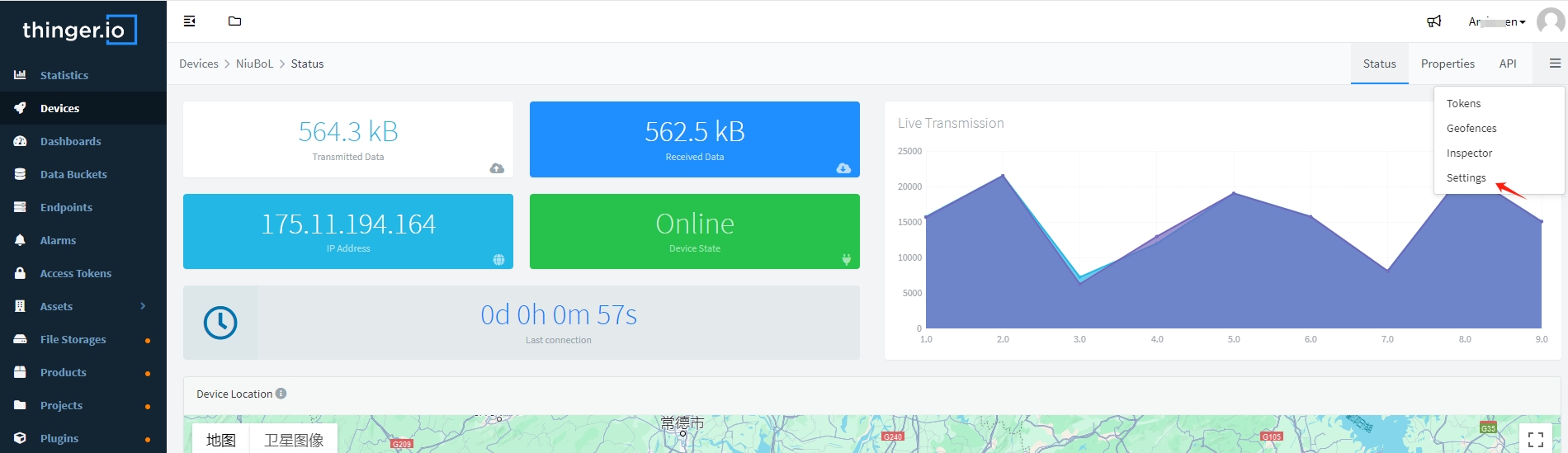
Après avoir créé l’appareil, vous pouvez cliquer dessus pour le configurer ou modifier son mot de passe.
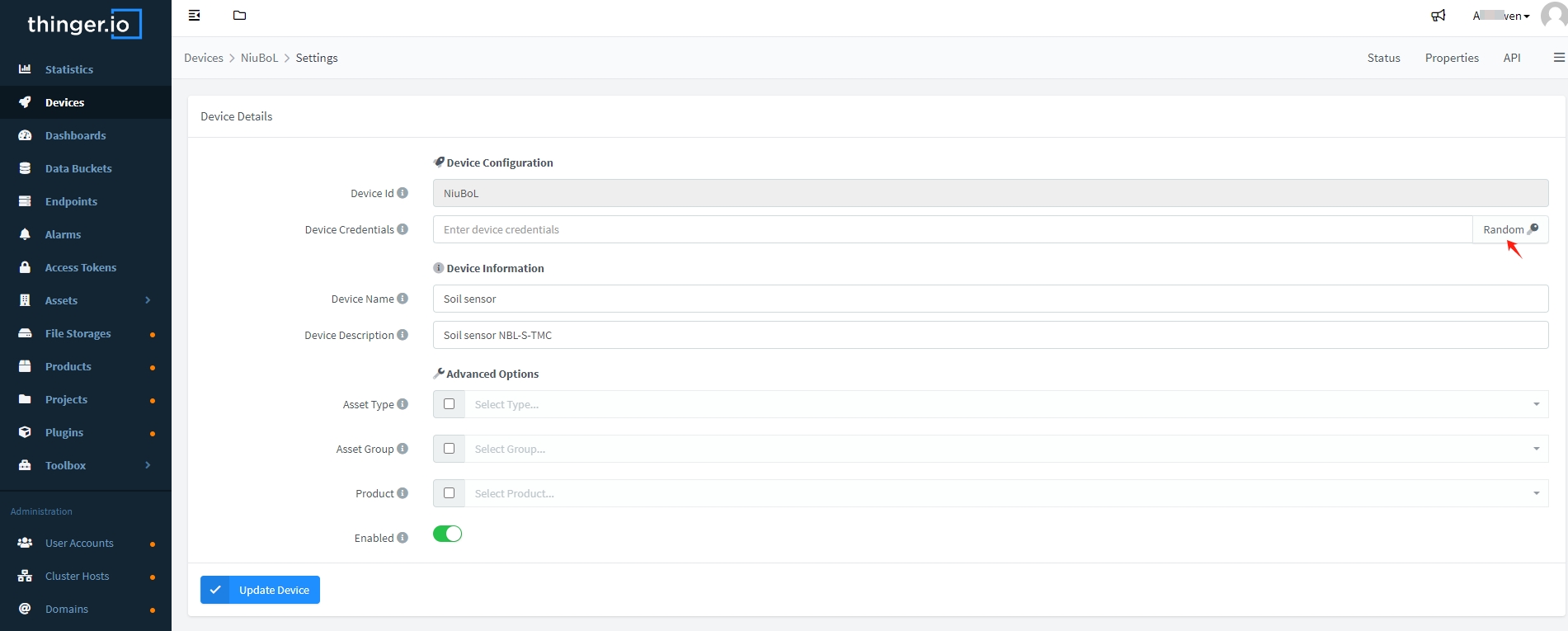
Remarques :
- Type d’appareil : « MQTT device » doit être sélectionné.
- Identifiant de l’appareil : Doit être unique parmi vos appareils.
- Description de l’appareil : Informations supplémentaires pour aider à identifier chaque appareil.
- Identifiants de l’appareil : Il s’agit du mot de passe de sécurité de l’appareil, qui peut être créé aléatoirement à l’aide du bouton en bas.
Lorsque toutes les informations sont saisies, appuyez sur le bouton « Add Device » pour créer un nouveau profil d’appareil dans la liste des appareils. Si tout est correct, la plateforme Thinger.io est prête à recevoir les données de vos appareils MQTT.
- Créez un nouveau tableau de bord et configurez les informations nécessaires.
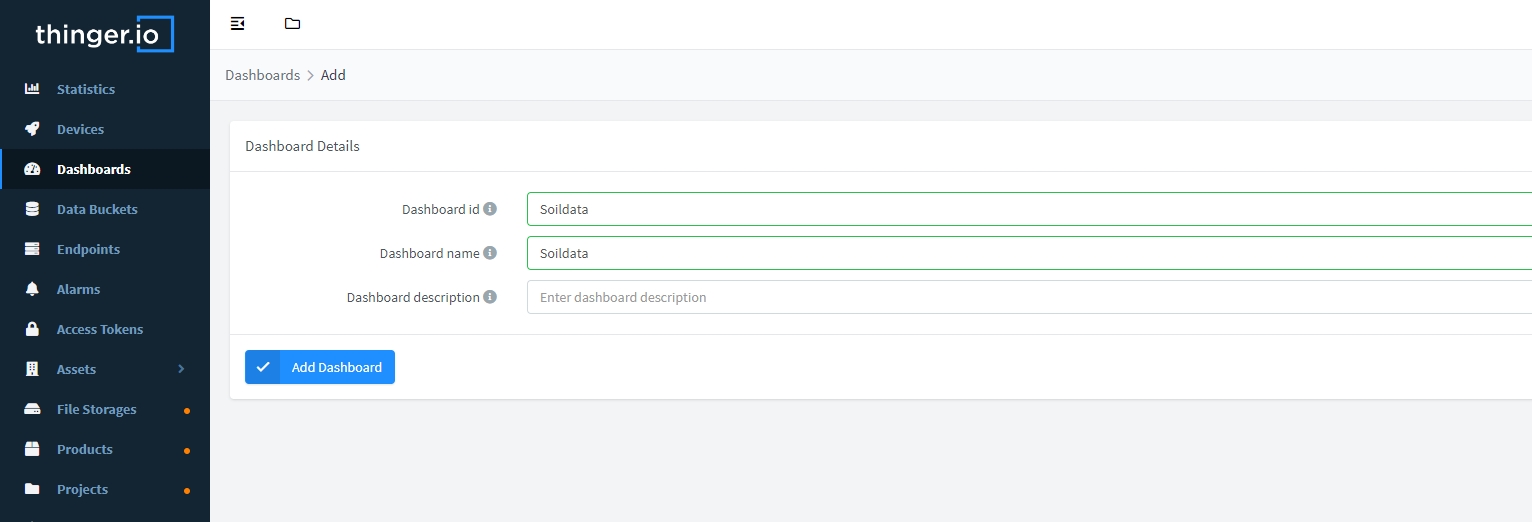 Ajout d’un tableau de bord et configuration des informations associées
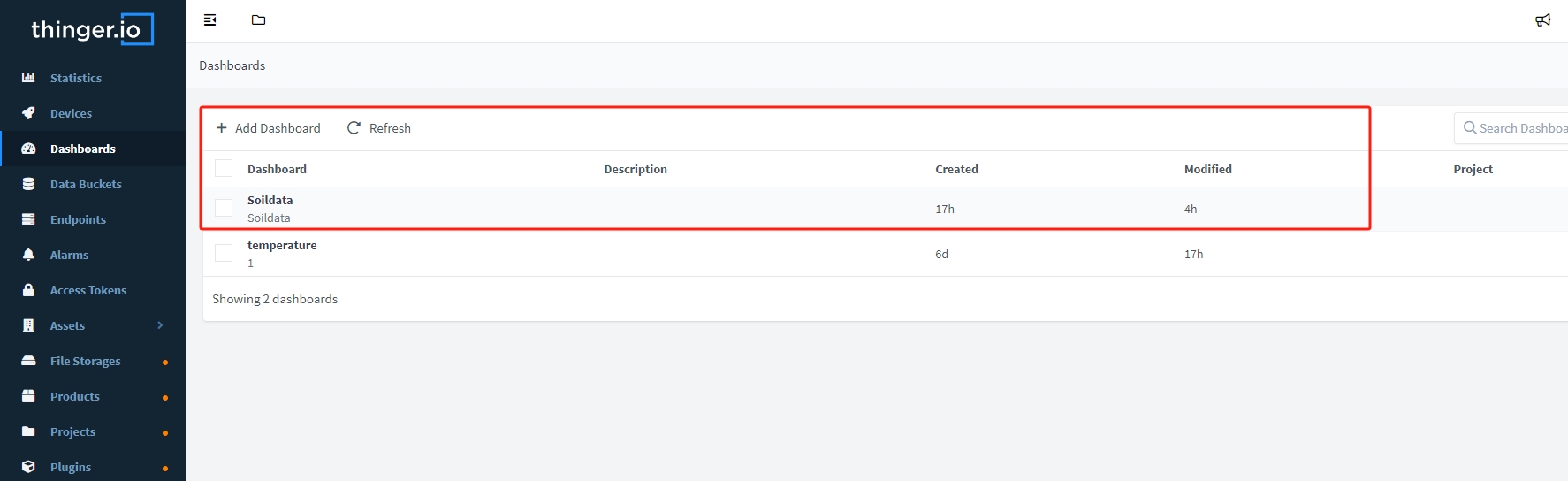
- Une fois le tableau de bord créé, vous pouvez procéder à l’affichage des données.
- Dans le tableau de bord de l’appareil Thinger.io, créez un bucket de données, par exemple « Soildata » ou « Weatherdata », ou personnalisez-le selon vos préférences.
- Dans les paramètres de l’appareil, configurez-le pour stocker les données MQTT entrantes dans le bucket.
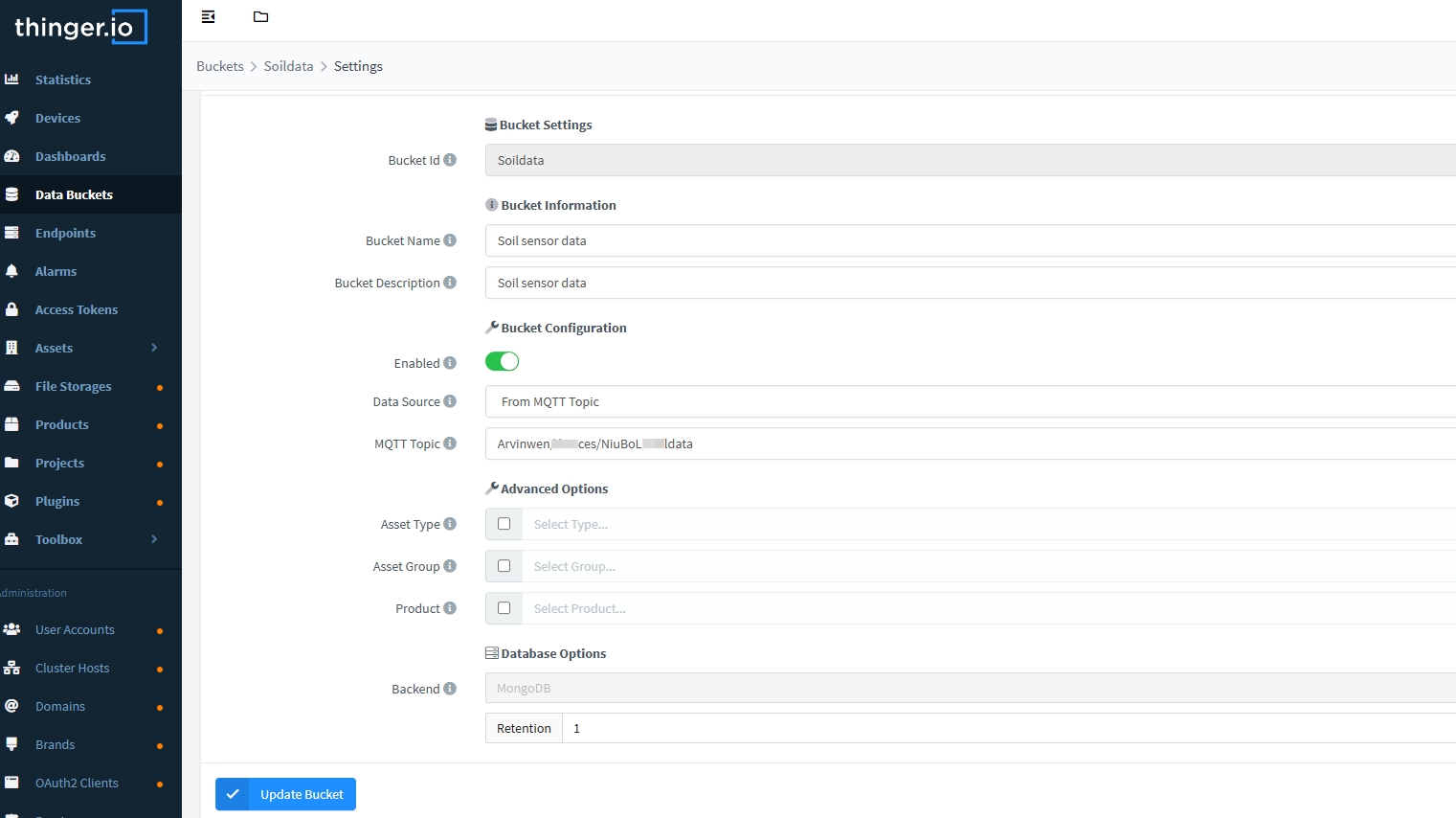
- ID du bucket : Un identifiant unique pour le bucket, par ex. « Soildata » ou « Weatherdata ».
- Nom du bucket : Utilisez un nom représentatif, comme « Weather Data » ou « Soil data » ou le nom du projet.
- Description du bucket : Fournissez des détails supplémentaires, comme « Données du capteur de sol ».
- Activé : Activez ou désactivez l’enregistrement du bucket de données. Activez-le pour l’utiliser.
- Source de données : Définit généralement l’appareil Thinger.io ou la ressource abonnée par le serveur. Dans ce cas, vous devez sélectionner « From MQTT Topic ».
- Topic MQTT : Entrez le topic MQTT auquel le serveur s’abonnera.
- Topic MQTT : votre_nom_utilisateur/devices/NiuBoL/Soildata
De cette façon, Thinger.io configure la plateforme comme un broker MQTT mais aussi comme un consommateur de topic, permettant des fonctionnalités supplémentaires. Le client doit envoyer les données au format JSON.
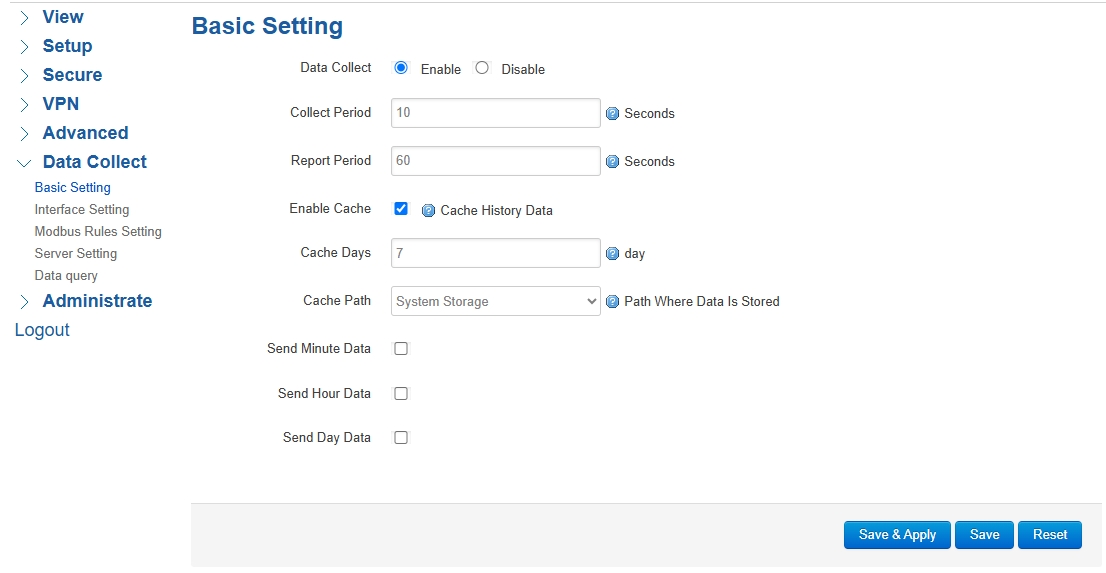
Paramètres de base : Définissez la période de collecte et la période de rapport selon vos besoins.
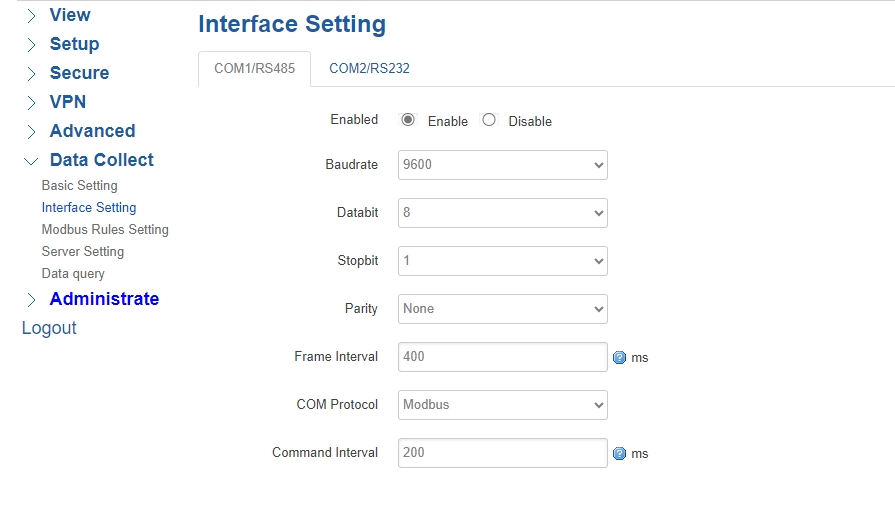
Paramètres d’interface :
Paramètres des règles Modbus : Reportez-vous au tableau de données spécifique du capteur.
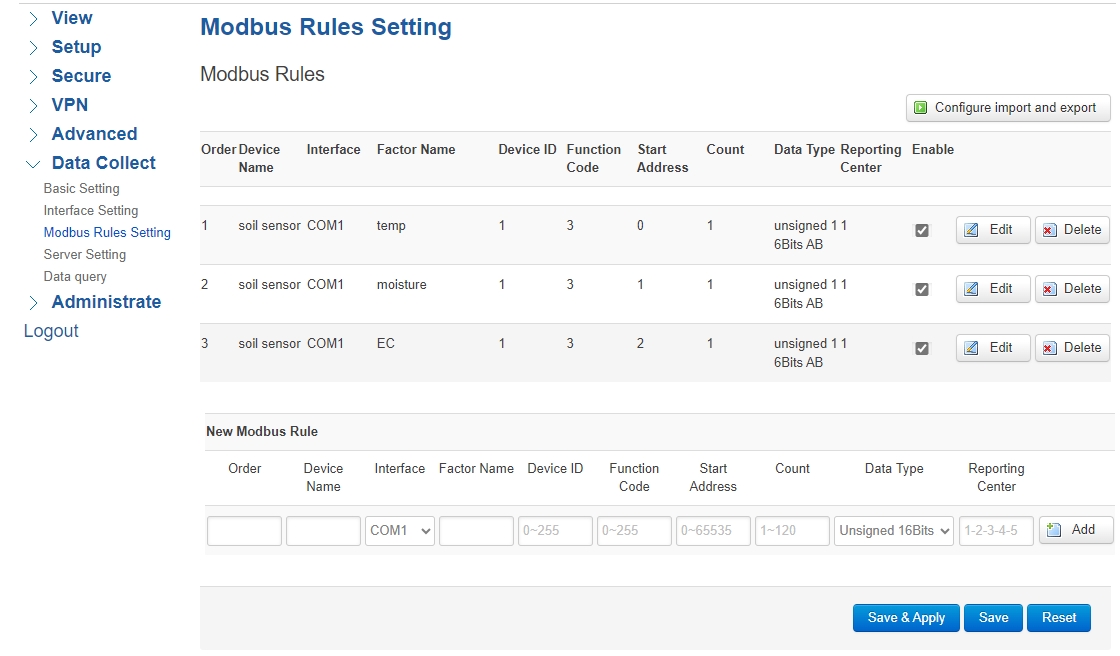
Définir les unités de sortie du capteur et la précision.
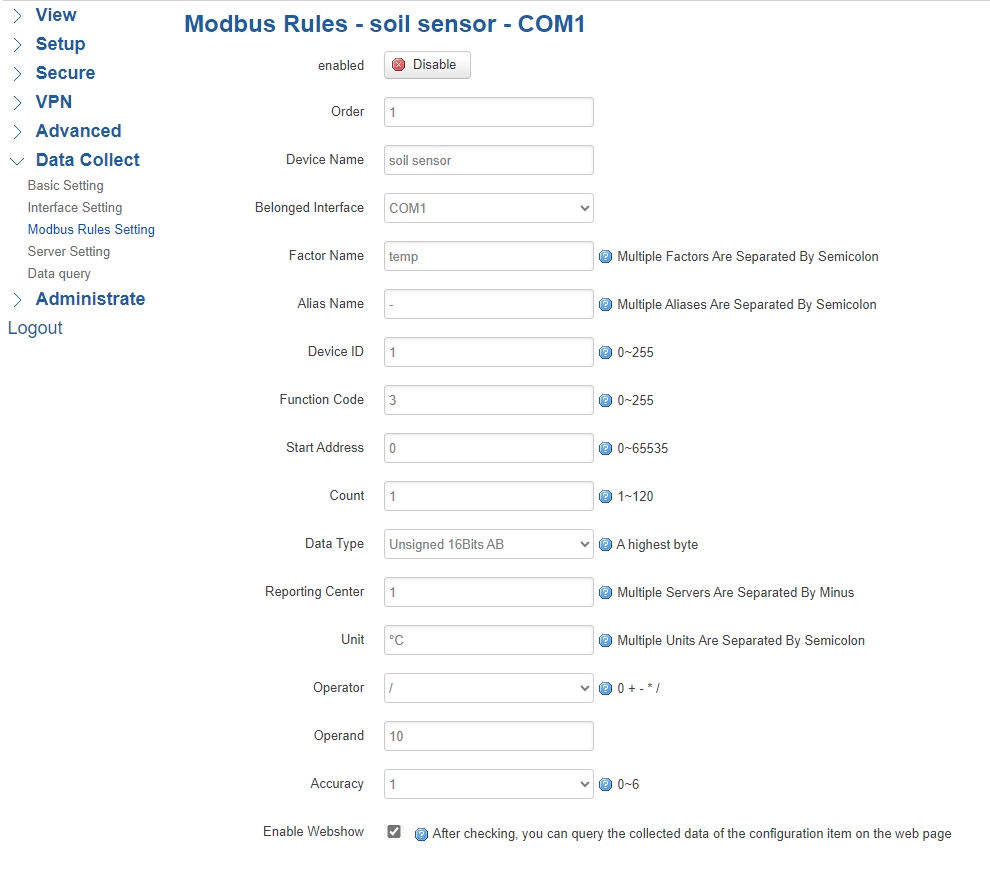
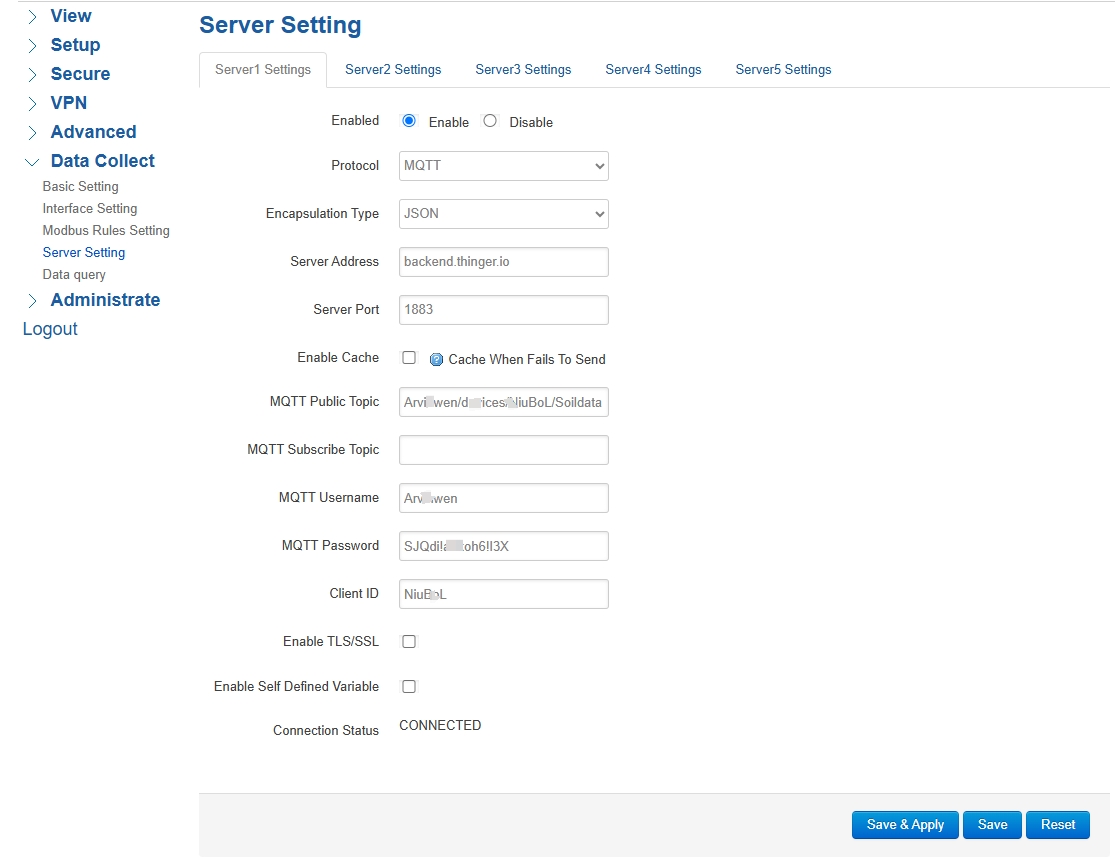
- Protocole de communication : MQTT
- Type d’encapsulation : JSON
- Adresse du serveur : backend.thinger.io
- Port : 1883
- Topic MQTT de publication : votre_nom_utilisateur/devices/NiuBoL/Soildata
- Topic MQTT d’abonnement : Peut être vide
- Nom d’utilisateur MQTT : votre_nom_utilisateur (votre nom d’utilisateur Thinger.io)
- Mot de passe MQTT : Il s’agit du mot de passe des identifiants de l’appareil.
- ID du client : L’identifiant de l’appareil configuré dans le formulaire de l’appareil, par exemple « NiuBoL »
- Adresse du broker : backend.thinger.io (sans la partie http://)
- Port du broker : 1883 pour les connexions non sécurisées, ou 8883 pour SSL/TLS
- Nom d’utilisateur : votre_nom_utilisateur (pas votre adresse e-mail).
- Topic MQTT de publication : <nom_utilisateur>/devices/<ID_appareil>/<ressource>
- Topic MQTT d’abonnement : Peut être vide
- Mot de passe MQTT : Doit correspondre au mot de passe que vous avez placé dans le champ « Device Credentials » sur Thinger.io.
- ID du client : L’identifiant de l’appareil que vous avez configuré dans le formulaire de l’appareil.
- Démarrez le client et vérifiez si la connexion est réussie.
- En cas d’échec de la connexion, vérifiez :
- Si le nom d’utilisateur et le mot de passe sont corrects.
- Si le réseau fonctionne (vérifiez si le port 1883 est bloqué par le pare-feu).
- Retournez sur Thinger.io et accédez au tableau de bord « Soildata ».
- Vérifiez si les données ont été reçues dans « Device Properties » ou « Data Buckets ».
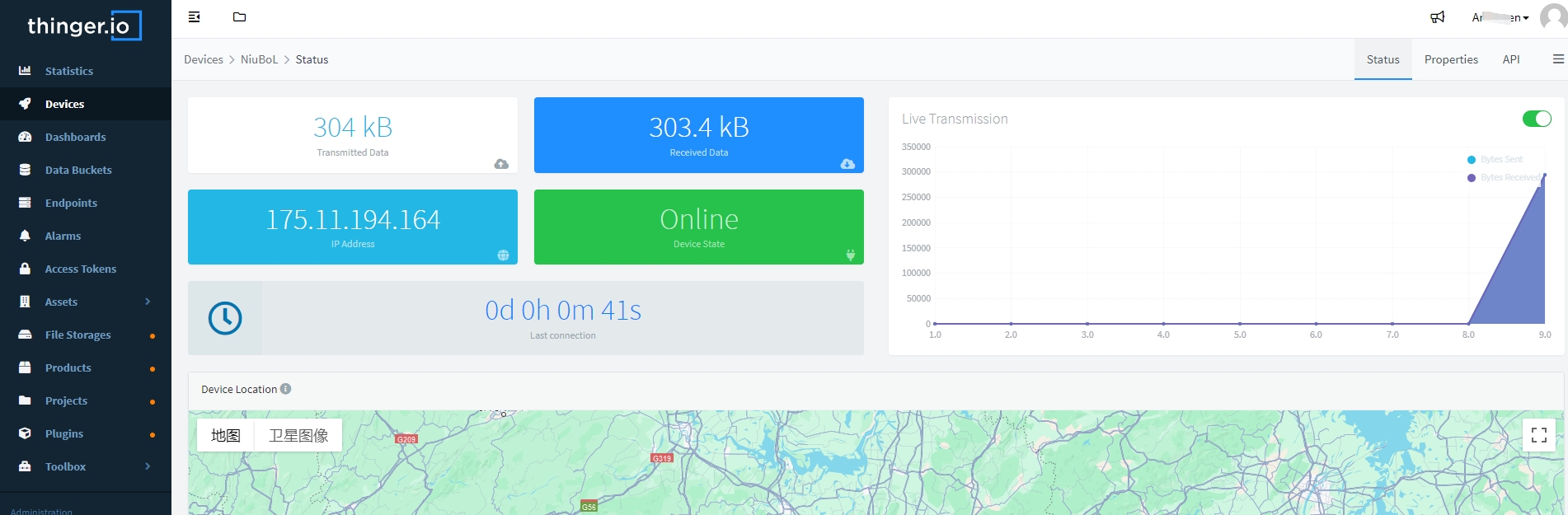
Une fois que l’appareil est en ligne, cela indique une connexion réussie.
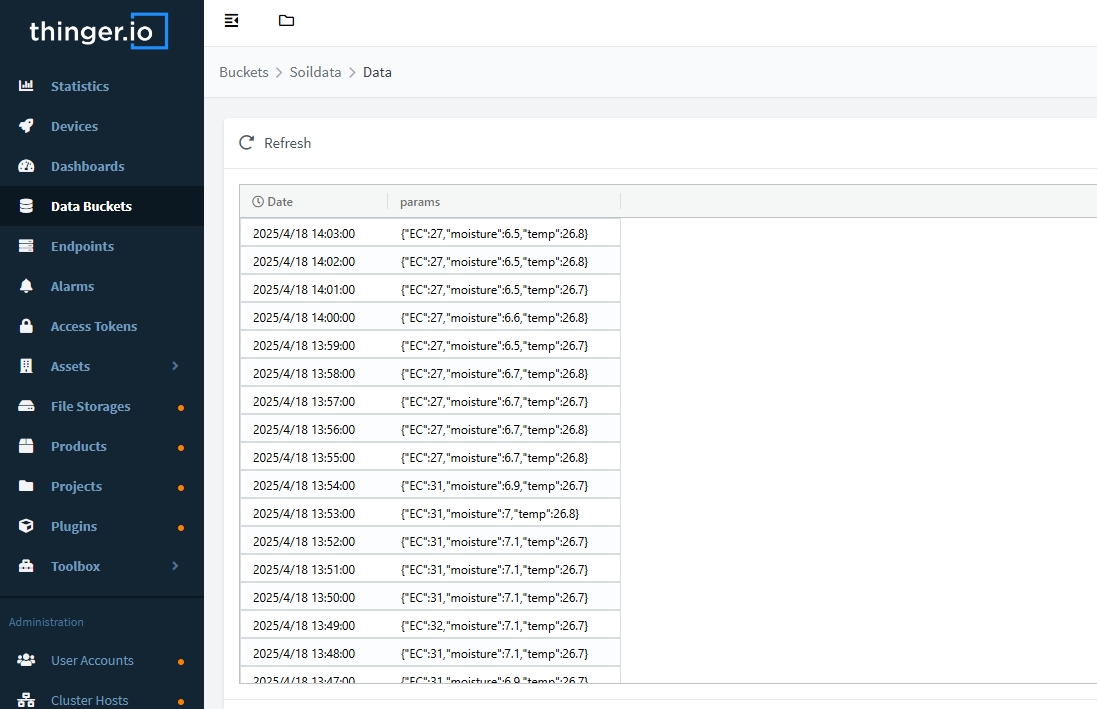
Vous pouvez vérifier les Data Buckets pour voir si les données sont reçues.
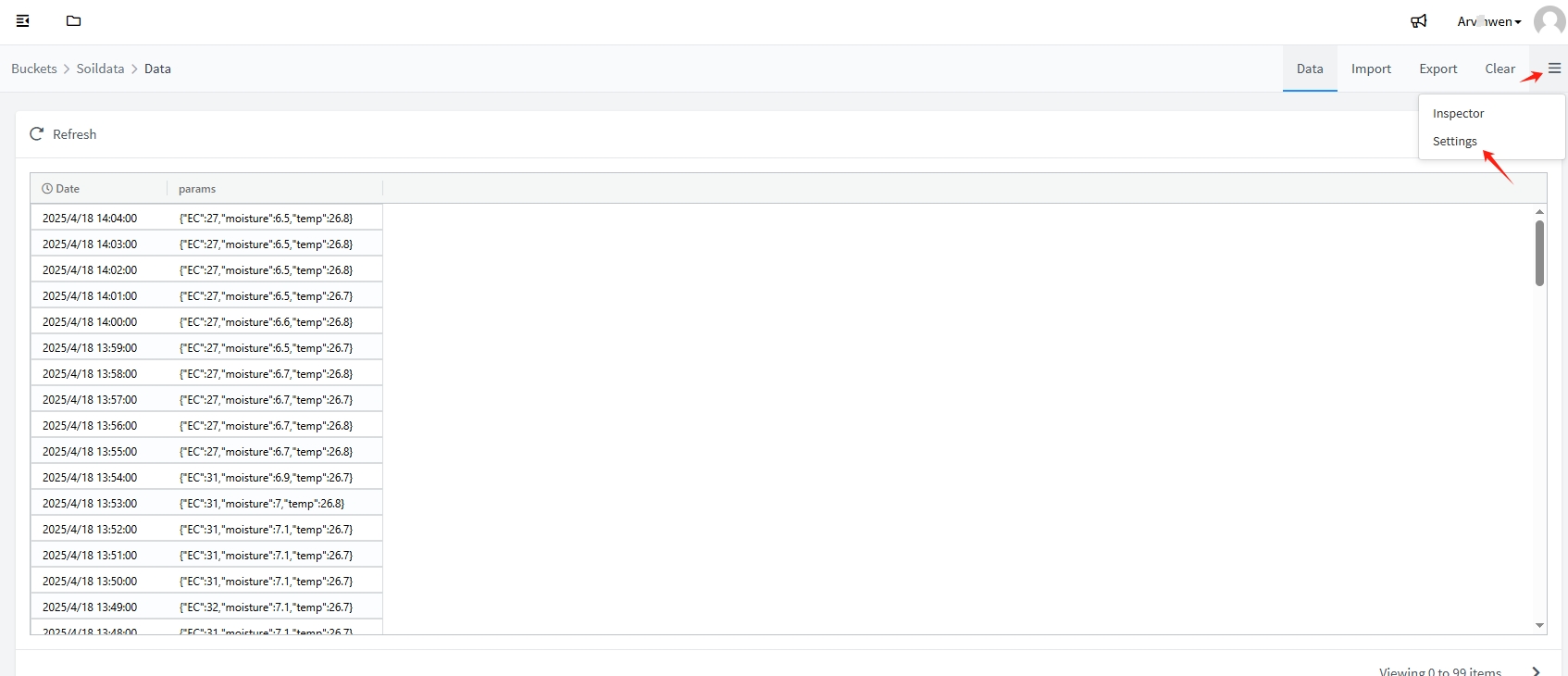
Si vous devez modifier le mot de passe, vous pouvez le faire dans les paramètres des Data Buckets. Aucune action n’est requise si vous ne souhaitez pas le modifier.
- Créez un tableau de bord (Dashboard), ajoutez des graphiques et liez-les aux Data Buckets pour visualiser les données en temps réel.
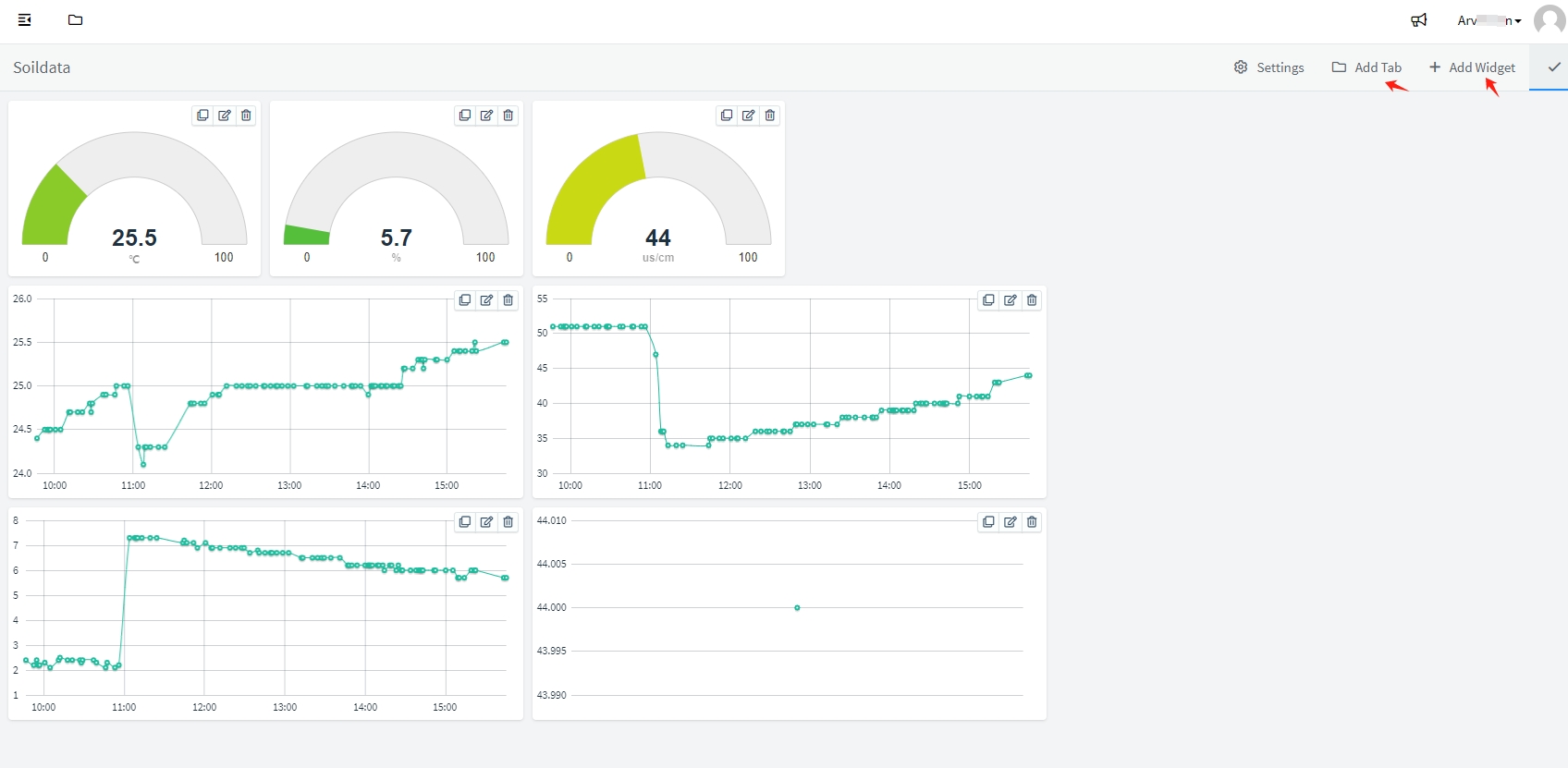
- Ajoutez un onglet ou un widget.
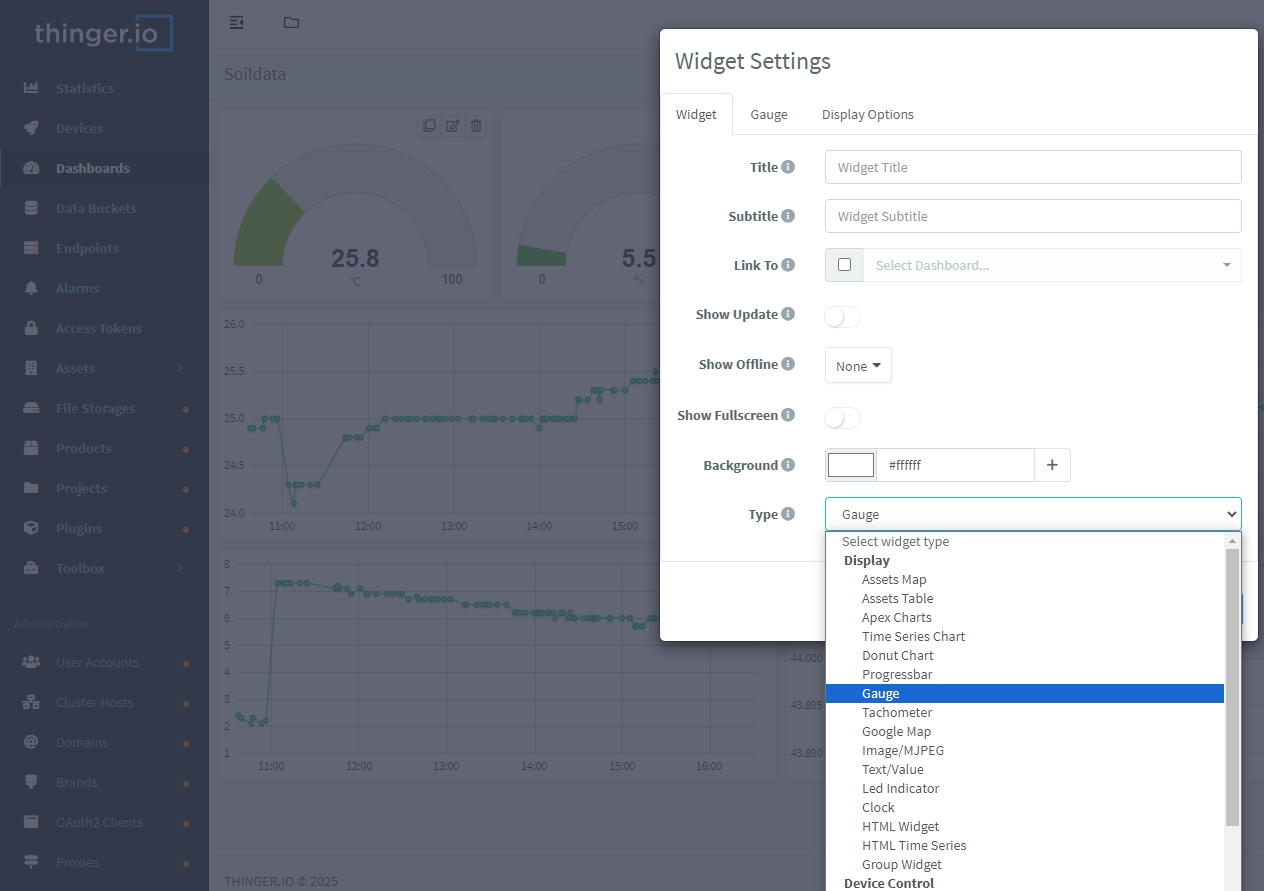
- Choisissez le type de widget.
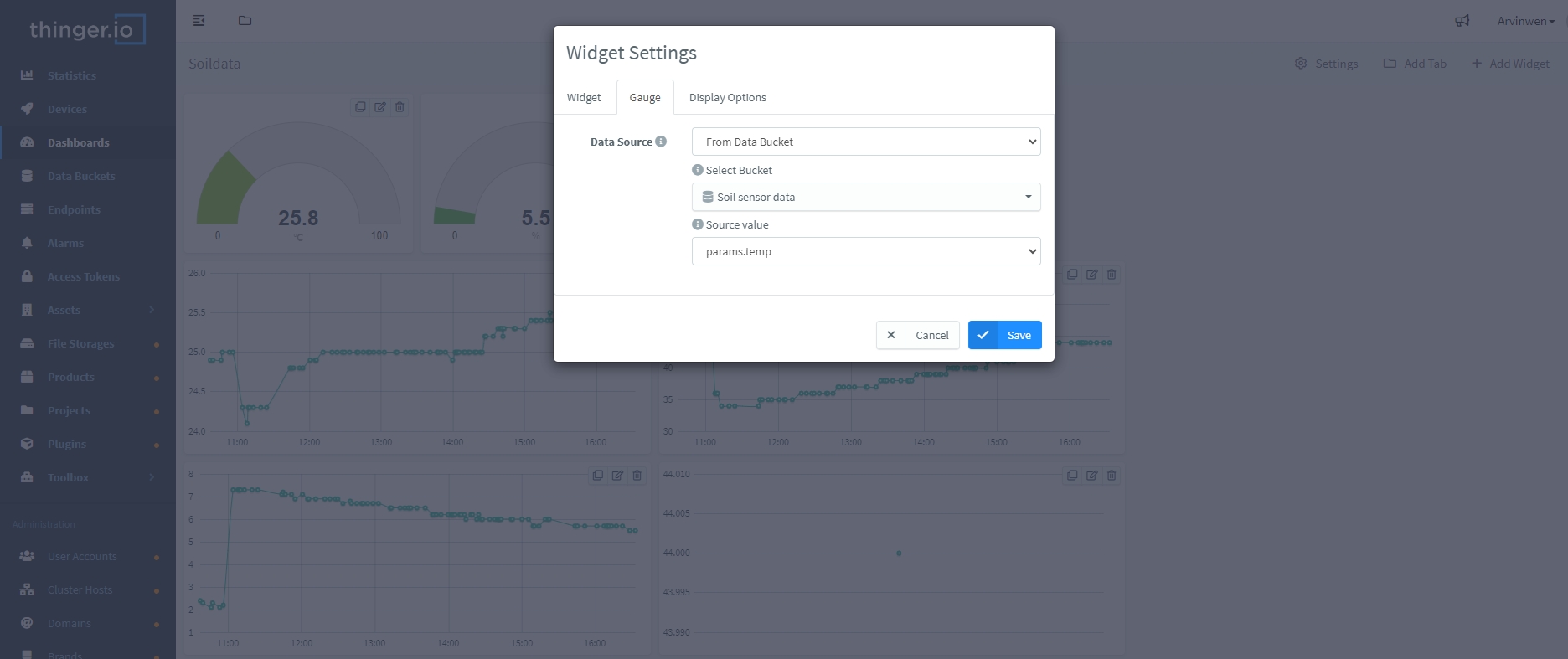
- Sélectionnez la source de données pour le widget.
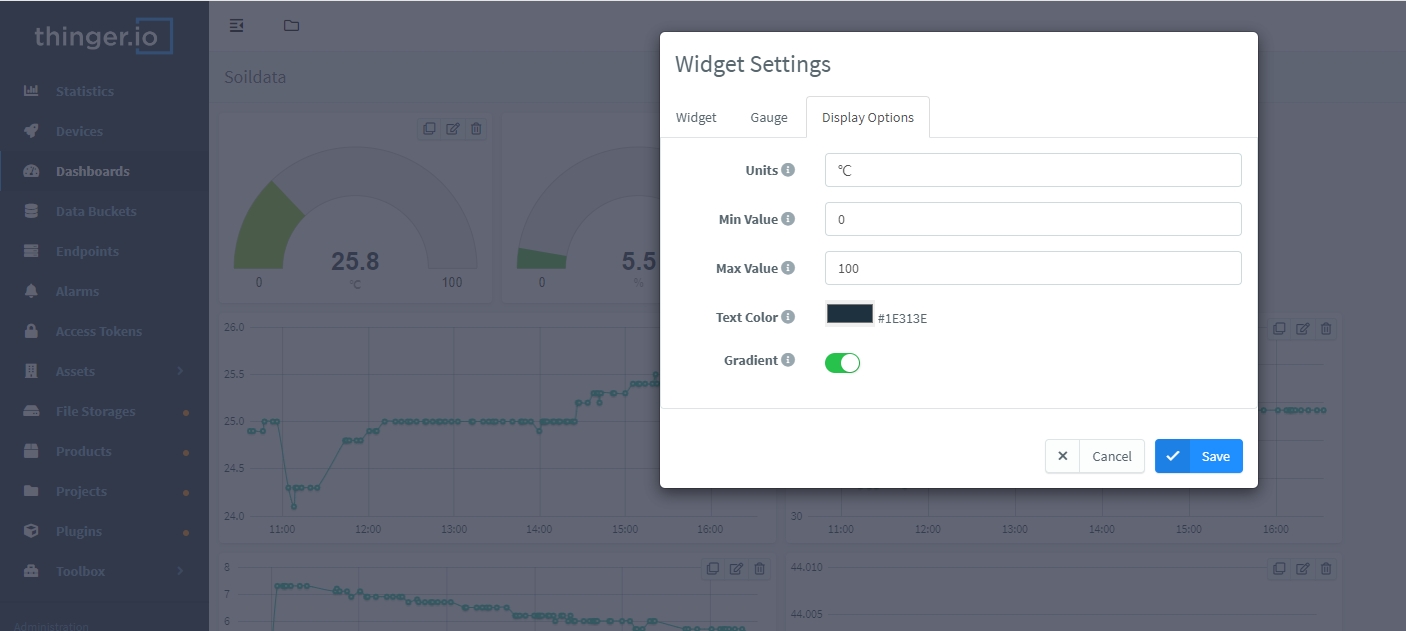
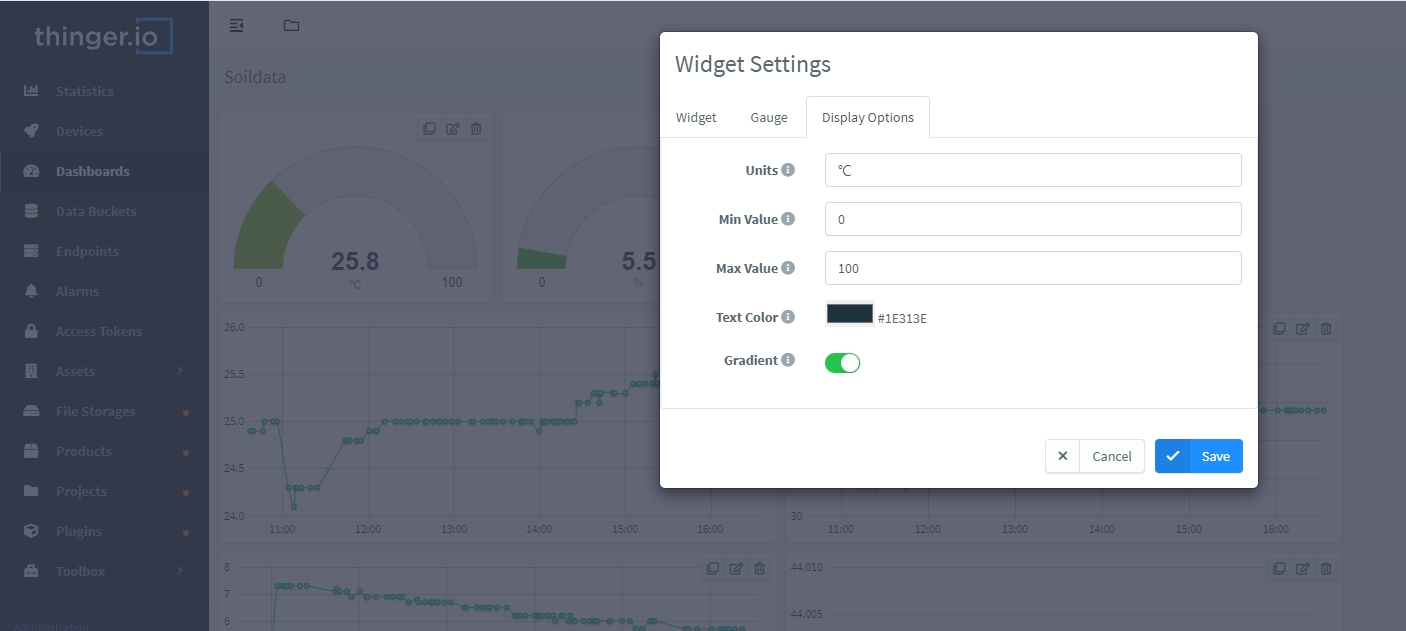
- Définissez l’unité de mesure, les valeurs maximale et minimale.
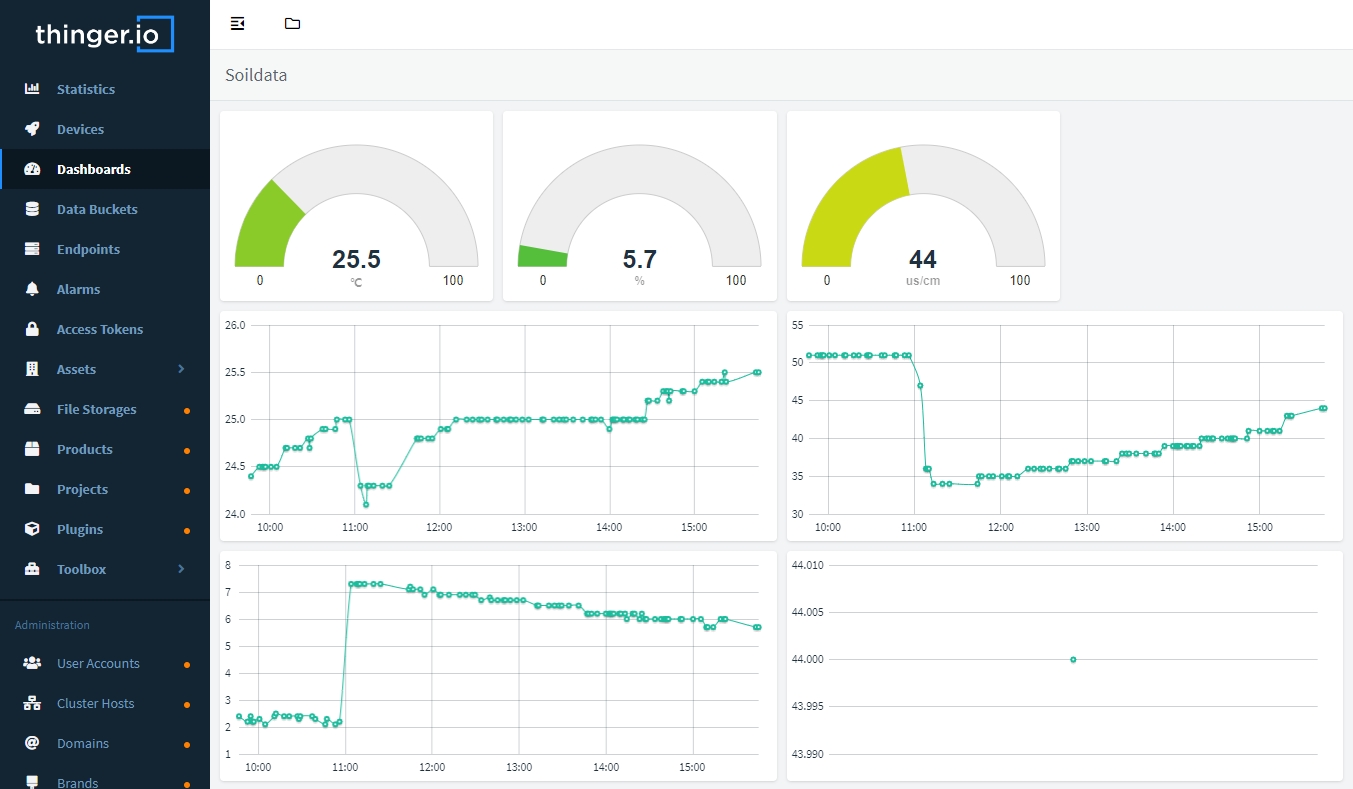
Affichage des données : Une fois configuré, les données seront affichées sur le tableau de bord.
Débogage final :
- Si les données ne s’affichent pas, vérifiez :
- Si le format du topic est correct.
- Si le jeton de l’appareil est valide.
- Si le format du message est correct (par ex. JSON).
 Comment connecter le capteur NiuBoL à la plateforme IoT Thinger via le protocole MQTT.pdf
Précédent:Guide d'installation et d'entretien de la station météo compacte
Suivant:Le capteur NiuBoL s'interface avec la plateforme akenza.io via le protocole MQTT
Recommandations associées
Catalogue des Capteurs & Stations Météo
 Catalogue des Capteurs Agricoles et Stations Météorologiques - NiuBoL.pdf
Catalogue des Stations Météorologiques - NiuBoL.pdf
Catalogue des Capteurs Agricoles - NiuBoL.pdf
Catalogue des Capteur de qualité de l'eau - NiuBoL.pdf
Related products
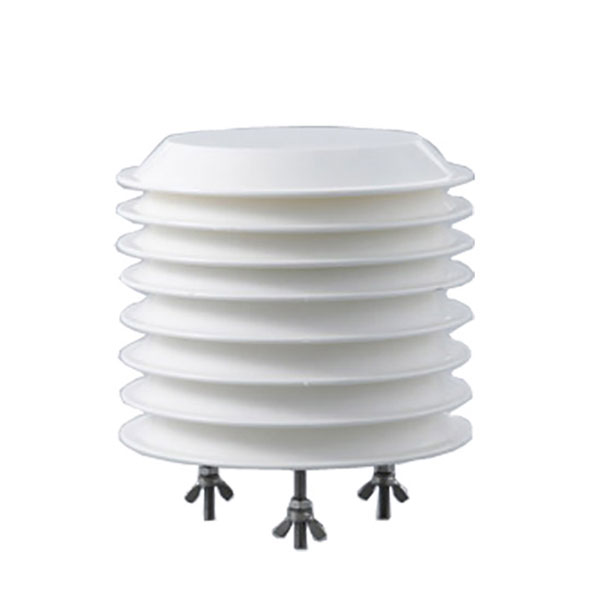 Capteur combiné de température de l'air et d'humidité relative
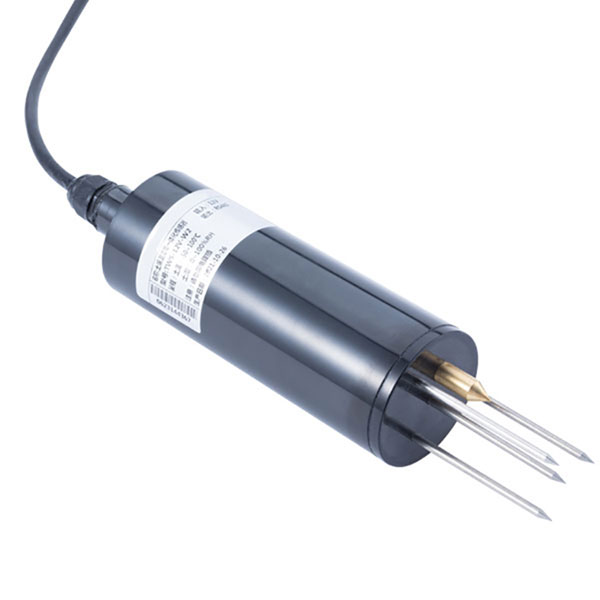 Capteur de température et d'humidité du sol pour l'irrigation
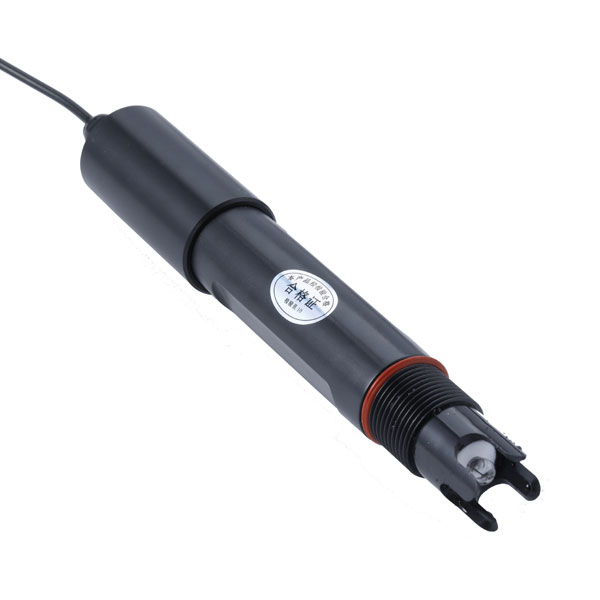 Capteur de pH du sol RS485, instrument de test du sol, pH-mètre pour l'agriculture.
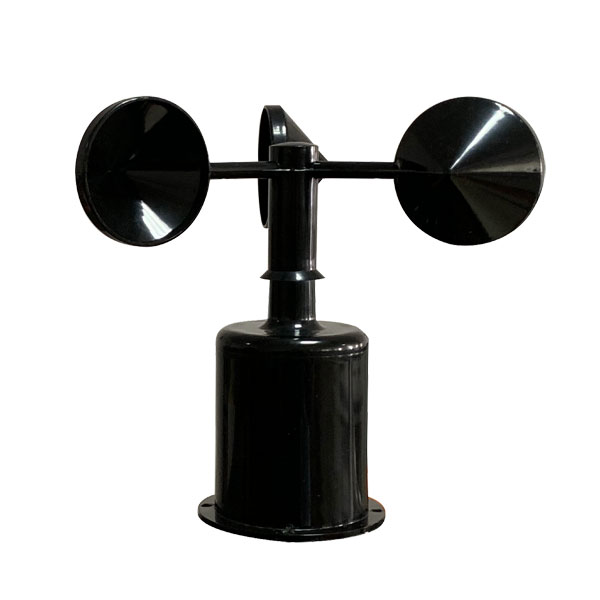 Capteur de vitesse du vent Sortie Modbus/RS485/Analogique/0-5V/4-20mA
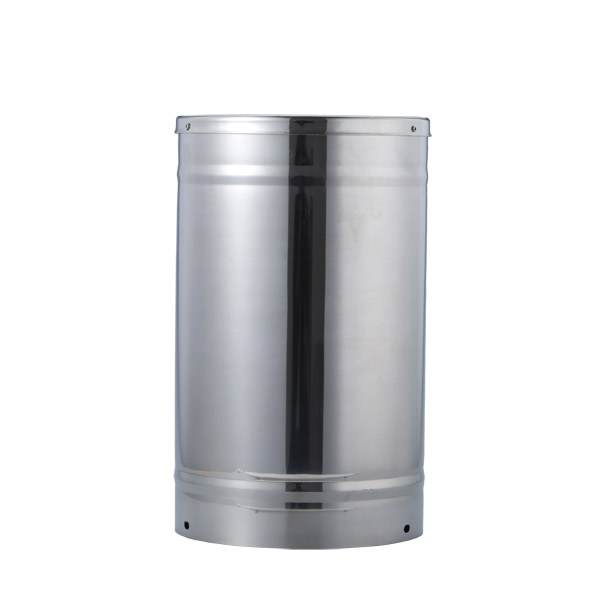 Pluviomètre à auget basculant pour la surveillance météorologique capteur automatique de précipitations RS485/···
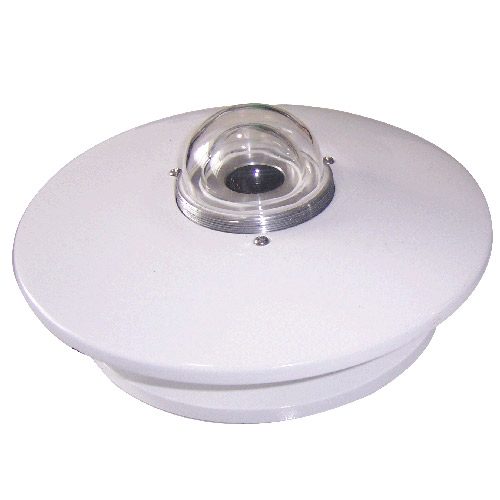 Pyranomètre Capteur de rayonnement solaire 4-20mA/RS485
Capture d'écran, WhatsApp pour identifier le code QR
Numéro WhatsApp:+8615388025079
(Cliquez sur WhatsApp pour copier et ajouter des amis)